PDFのページ順を入れ替える方法|ブラウザだけで無料、ファイルを送らずに並べ替え

複合機で書類をまとめてスキャンしたら、PDFのページ順がおかしくなっていた。そんな経験はありませんか。紙を1枚だけ裏返して入れてしまった。途中で用紙詰まりが起きて、入れ直したページが最後に回ってしまった。原因はいろいろですが、困るのは同じです。
もう一度スキャンし直すのは面倒です。紙が手元にもう無いこともあります。そんなときは、できあがったPDFのページを並べ替えてしまうのがいちばん早いです。
この記事では、ブラウザだけでPDFのページ順を入れ替えるやり方を紹介します。ソフトのインストールはいりません。
ページの並べ替えが必要になる場面
ページ順の入れ替えは、思ったよりよく出てくる作業です。たとえば次のような場面です。
- スキャンした書類の順番が、紙の順番とずれてしまった
- 会議資料の構成を変えて、まとめのページを先頭に持ってきたい
- 表紙が最後のページになってしまっている
- 申請書類を、提出先が指定した順番にそろえたい
どれも、中身を作り直す必要はありません。ページの位置を動かすだけで片づきます。だからこそ、手軽な道具があると助かります。
ファイルを送らずに済むのが大事な理由
並べ替えたいPDFは、仕事の書類であることが多いはずです。見積書や契約書、社内向けの資料などです。こうしたファイルを、よく知らないサイトにアップロードするのは少し気が引けますよね。
benri-kit.com のPDFツールは、処理をすべてあなたのブラウザの中で行います。読み込んだPDFは、インターネットの向こうにあるサーバーへは送られません。ページを動かす作業も、保存する作業も、あなたのパソコンやスマホの中だけで完結します。
社外に出せない書類でも、これなら落ち着いて作業できます。
ページ順を入れ替えるやり方
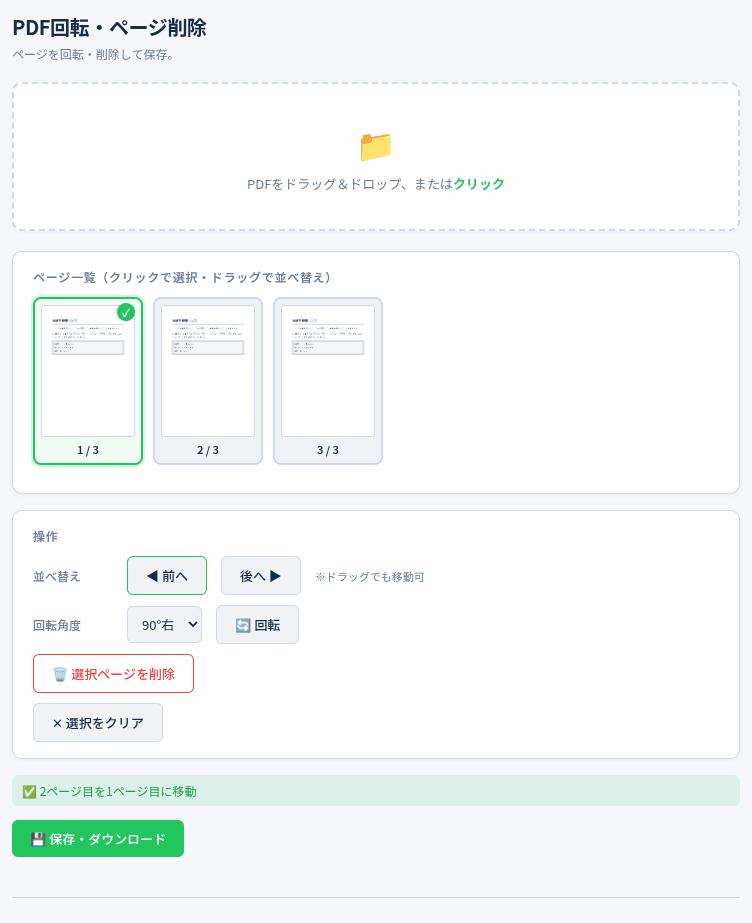
やり方はかんたんです。まずは回転・削除のタブを開いてください。名前は回転と削除ですが、ページの並び順もここで変えられます。
- タブが開いたら、並べ替えたいPDFを読み込みます。
- 読み込むと、ページの小さな見本が順番に並びます。この見本をサムネイルと呼びます。
- 位置を変えたいページのサムネイルを選びます。
- 「前へ」を押すと、選んだページがひとつ前に移ります。
- 目的の位置に来るまで、同じ操作をくり返します。
- 並びに納得できたら、保存して新しいPDFとして手元に残します。
サムネイルを見ながら動かせるので、いまどんな順番になっているかが目で分かります。ページ番号を数えながら作業する必要はありません。
うまく並べ替えるコツ
後ろに動かしたいときの考え方
あるページを後ろへ動かしたいときは、発想を少し変えると楽です。たとえば1ページ目を3ページ目に動かしたいとします。これは、2ページ目と3ページ目をそれぞれひとつ前に出すのと同じ結果になります。
「前へ」だけでも、組み合わせればどんな順番にもできます。迷ったら、どのページを前に出せばよいかで考えてみてください。
大きく動かすなら、先に目標の順番をメモする
ページ数が多いPDFを大きく組み替えるときは、手を動かす前に完成形の順番を紙に書いておくと安心です。たとえば「表紙、目次、5、2、3、4、6」のように書いておきます。あとはそのとおりに動かすだけです。
途中で分からなくなっても、メモと見比べればすぐに立て直せます。
向きが逆のページもいっしょに直す
スキャンした書類では、順番だけでなく向きもずれていることがよくあります。上下が逆さまのページや、横向きになったページです。同じタブで回転もできるので、並べ替えのついでに直しておきましょう。
白紙のページがまぎれ込んでいたら、それも同じ画面で削除できます。順番、向き、不要なページ。この三つを一度に整えると、見違えるほど読みやすくなります。
複数のPDFをまたいで並べ替えたいとき
ここまでの方法は、ひとつのPDFの中でページを動かすやり方です。では、別々のファイルに分かれている書類を、ひとつにまとめて順番を整えたいときはどうでしょう。
その場合は、同じツールにある結合・並べ替えのタブが向いています。複数のPDFを読み込んで、つなげる順番を決めてからひとつのファイルにできます。まず結合してひとつのPDFにし、そのあとで細かいページの位置を回転・削除のタブで調整する。この順番で進めると、すっきり仕上がります。
保存するときに気をつけたいこと
並べ替えたPDFは、新しいファイルとして保存されます。もとのPDFがそのまま書き換わるわけではありません。失敗しても、もとのファイルから何度でもやり直せます。
気をつけたいのは、ファイル名です。もとのファイルと新しいファイルが似た名前だと、あとでどちらが完成版か分からなくなります。保存したら、名前の最後に「並べ替え済み」などと付けておくと迷いません。
もうひとつ、保存したら一度だけ開いて中身を確かめておくと安心です。全ページをざっと送って、順番が狙いどおりかを見ておきましょう。提出してから気づくより、ずっと気が楽です。
まとめ
PDFのページ順がずれていても、作り直す必要はありません。サムネイルを見ながら、ページを選んで「前へ」で動かすだけで整えられます。
- 処理はブラウザの中だけで行われ、ファイルは外に送られない
- ページを選んで「前へ」を押すと、ひとつ前に移る
- 回転や不要ページの削除も、同じ画面でまとめてできる
- 保存は新しいファイルになるので、もとのPDFは残る
スキャンの失敗も、資料の構成変更も、数分あれば片づきます。順番がずれたPDFが手元にあったら、ぜひ一度試してみてください。