名刺に載せるQRコードの作り方|読み取りやすく仕上げるコツと印刷前の確認
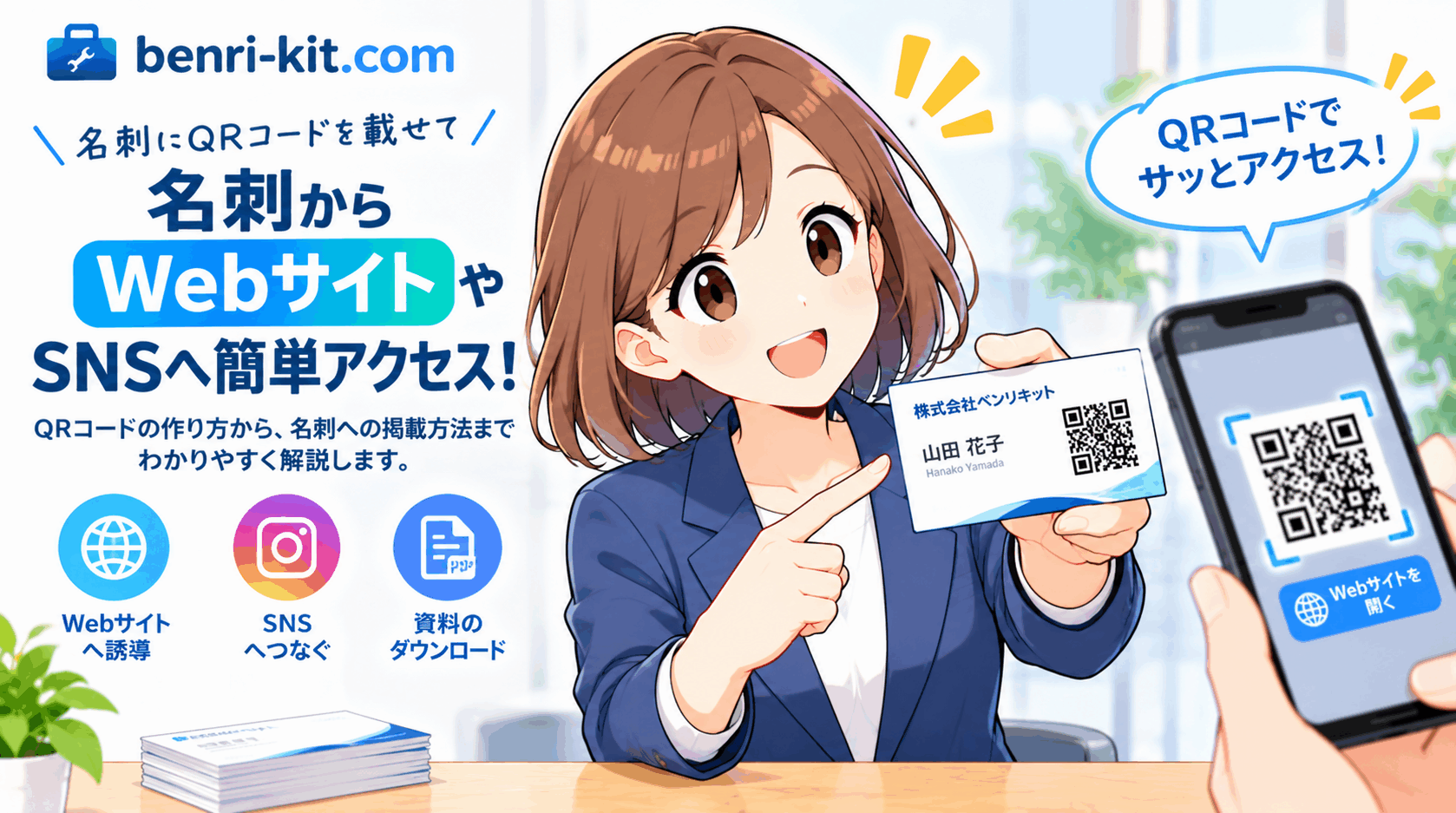
名刺を作り直すとき、QRコードを入れたくなることがあります。会社のサイトやポートフォリオ、SNSのページに、相手がすぐ飛べるようにしたいからです。
ところが、いざ作るとなると迷うことが多いです。何のURLを入れればいいのか。どのくらいの大きさにすればいいのか。色はデザインに合わせて変えていいのか。名刺は一度に何十枚、何百枚と刷るものです。刷ったあとに読み取れないと分かったら、全部やり直しになってしまいます。
この記事では、名刺に載せるQRコードの作り方と、刷り直しにならないための確認のしかたを順番に説明します。
まずは「何を読み取らせるか」を決める
QRコードを作る前に、一番大事なのは中身です。読み取った人をどこへ連れて行きたいのかを、先に決めておきましょう。
名刺でよく使われるのは、次のようなページです。
- 会社やお店の公式サイト
- 自分の仕事をまとめたポートフォリオのページ
- SNSのプロフィールページ
- 問い合わせフォームや予約ページ
あれもこれも入れたくなりますが、QRコード1つに入れるURLは1つです。名刺を受け取った人に一番見てほしいページを選んでください。複数のリンクを見せたいなら、それらをまとめたページを1つ用意して、そのURLを入れる方法もあります。
長く使えるURLを選ぶ
名刺は、渡してから何年も相手の手元に残ることがあります。キャンペーン用の一時的なページや、そのうち消すかもしれないページは避けたほうが安心です。読み取ったのにページが見つからない、というのは相手にとっても気まずいものです。
トップページや、ずっと置いておくプロフィールページのURLが向いています。
文字の量は少ないほど読み取りやすい
QRコードは、入れる文字が多いほど細かい模様になります。模様が細かいと、小さく印刷したときにスマホのカメラが読み取りにくくなります。
名刺のQRコードは小さく刷ることが多いので、URLはなるべく短いものを選ぶのがコツです。URLの末尾に、計測用の長い文字列がついていることがあります。不要なら削ってから入れると、模様がすっきりします。
benri-kitでQRコードを作る手順
中身が決まったら、さっそく作ってみましょう。benri-kitのQRコードツールはブラウザの中だけで動くので、入力したURLがサーバーに送られることはありません。登録もいらず、無料で使えます。
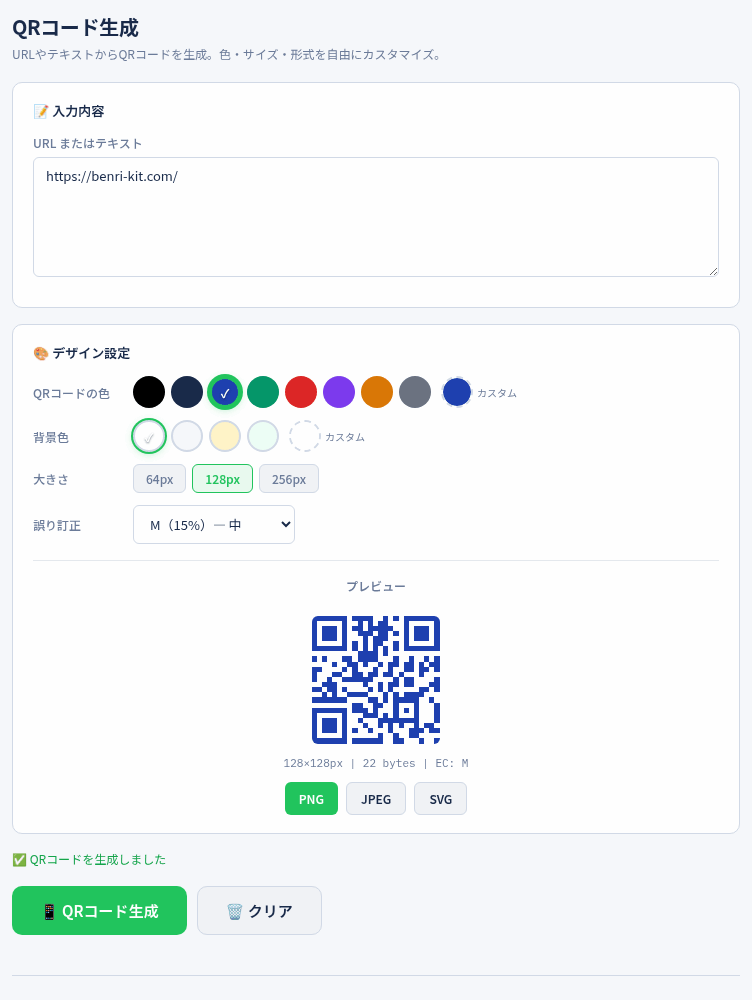
QRコード生成のタブを開いたら、次の流れで進めます。
- 名刺に載せたいURLをコピーしておく
- 入力欄にURLを貼り付ける
- QRコードを作るボタンを押す
- 必要なら色を変えて、名刺のデザインになじませる
- できあがったQRコードを保存する
- 保存したQRコードを、自分のスマホで一度読み取ってみる
最後の読み取りは、ぜひ毎回やってください。URLの貼り間違いや、最後の1文字が欠けていたといったミスは、ここで気づけます。読み取ったページが正しく開くところまで確かめておきましょう。
色を変えるときに気をつけたいこと
黒いQRコードは、名刺のデザインによっては少し浮いて見えます。ロゴやブランドの色に合わせたくなるのは自然なことです。ツールでは色を変えて作れるので、デザインに合わせて調整できます。
ただ、色を変えるときは守ってほしいことが2つあります。
模様は濃い色、背景は薄い色にする
スマホのカメラは、模様と背景の明るさの差で読み取っています。紺や濃い青、深い緑のような暗めの色なら、白い背景の上でしっかり読み取れます。
反対に、黄色や水色、薄いピンクのような明るい色は危険です。画面では見えていても、印刷すると背景との差が小さくなって読めないことがあります。模様と背景を逆にして、濃い背景に白い模様を置くのも避けたほうが無難です。読み取れないアプリがあるからです。
周りに余白を残す
QRコードの周りには、何も置かない余白が必要です。ぎりぎりまで文字や枠線、ロゴを寄せると、カメラがどこからどこまでがQRコードなのか分からなくなります。
名刺はスペースが限られているので、つい詰めたくなります。それでもQRコードの周りだけは、少しゆとりを持たせて配置してください。
名刺のどこに、どのくらいの大きさで置くか
置き場所は、裏面の隅が定番です。表面は名前や肩書きを見せる場所なので、裏面に回すとデザインを崩さずに済みます。
大きさについては、小さくしすぎないことが何より大事です。名刺全体のバランスを見ると小さくしたくなりますが、読み取れなければ意味がありません。入れたURLが長いほど模様が細かくなるので、そのぶん大きめに置くと安心です。
QRコードのそばに、ひとことを添えるのもおすすめです。「ポートフォリオはこちら」「最新の実績を見られます」のように書いておくと、相手が読み取る理由ができます。何のQRコードか分からないと、そのまま見過ごされがちです。
印刷する前に必ず試し刷りをする
画面の上でうまく読み取れても、紙に刷ると結果が変わることがあります。インクのにじみや紙の質、印刷の色合いで、模様の見え方が変わるからです。
大量に刷る前に、家庭用のプリンターでいいので実際の大きさで1枚刷ってみてください。そのうえで、次のことを確かめます。
- 自分のスマホで、すぐに読み取れるか
- 家族や同僚など、別のスマホでも読み取れるか
- 少し暗い場所や、斜めから読んでも反応するか
- 開いたページが、意図したページで合っているか
機種によって読み取りやすさが違うことがあるので、できれば何台かで試すと安心です。光沢のある紙を使う予定なら、照明が反射して読みにくくならないかも見ておきましょう。
印刷所に入稿する場合は、仕上がりの見本を確認できるか聞いておくのもひとつの手です。
あとで困らないために
最後に、作ったあとのことも少しだけ。QRコードの中身は、刷ってしまうと変えられません。名刺に載せたURLのページは、引っ越しやリニューアルをしても同じURLで開けるようにしておくと安心です。
もしサイトを移転するときは、古いURLから新しいページへ自動で案内される設定をしておきましょう。そうすれば、手元に残っている古い名刺のQRコードも生きたままになります。
QRコードそのものは、数分あれば作れます。時間をかけたいのは、中身を選ぶことと、刷る前に確かめることの2つです。この2つさえ押さえておけば、受け取った人がすっとあなたのページにたどり着ける名刺になります。