URLをQRコードにして共有する方法|読み取れない失敗を防ぐコツと印刷前の確認
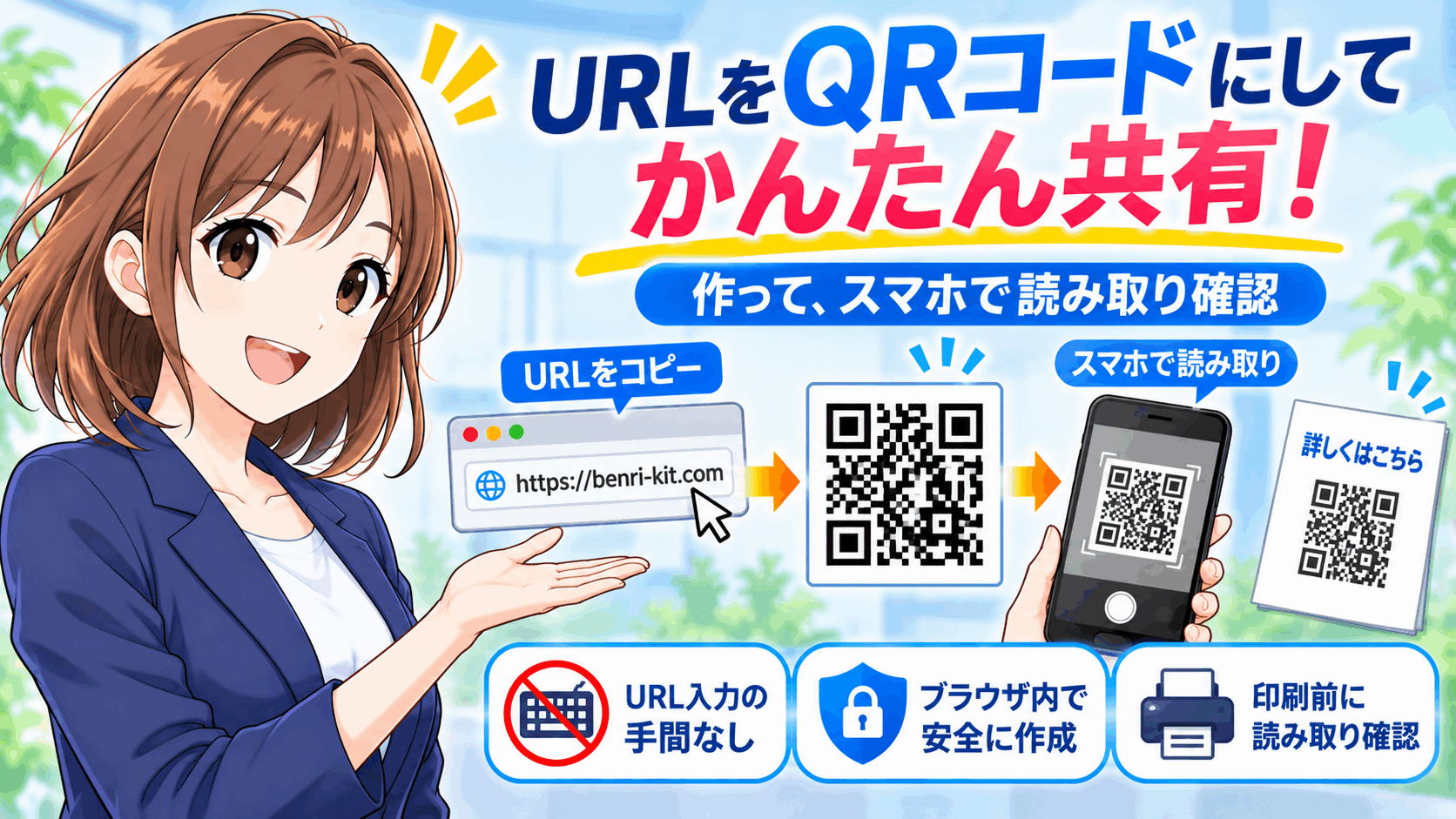
スマホで見てほしいページがあるのに、URLが長くて口では伝えられない。チャットで送ろうにも、相手の連絡先を知らない。発表のスライドやお店の貼り紙で、こんな場面に出くわしたことはありませんか。
そんなときは、URLをQRコードにしてしまうのがいちばん早いです。相手はスマホのカメラを向けるだけでページを開けます。打ち間違いも起きません。この記事では、URLからQRコードを作る手順と、ちゃんと読み取ってもらうためのコツをまとめます。
QRコードにすると何が楽になるのか
長いURLを人に伝えるのは、意外と大変です。英字と記号が混ざっていて、一文字でも違えば開けません。
QRコードは、そのURLの文字をそのまま白黒の模様に置き換えたものです。カメラで読み取ると、元のURLが一文字も欠けずに戻ってきます。だから、相手に入力してもらう手間がまるごと消えます。
特に役に立つのは、こんな場面です。
- 発表スライドの最後に、資料を置いたページを載せたいとき
- チラシやポスターから、予約や申し込みのページに案内したいとき
- お店の入口や受付に、メニューやお知らせのページを貼っておきたいとき
- 対面で会った人に、連絡先を交換する前にページを見てもらいたいとき
共通しているのは、画面や紙の上にあるURLを、相手のスマホへ渡したいという場面です。メールやチャットで送れる相手なら、リンクをそのまま貼るほうが早いこともあります。使い分けてみてください。
作る前に、URLを一度整えておく
QRコードを作る前に、ひとつだけやっておきたいことがあります。URLが正しいか、そして余計に長くなっていないかの確認です。
一度開いて確かめる
コピーしたURLを、まずブラウザで開いてみてください。ログインしないと見られないページだと、相手は中身を見られません。会社のネットワークの中でしか開けないページも同じです。
できれば、ログインしていない状態やスマホでも開けるか確かめておくと安心です。
要らない部分を削る
検索結果や広告、メールのリンクから開いたページのURLには、末尾に「?」から始まる長い文字がついていることがあります。どこから来たかを記録するためのもので、ページを開くだけなら要らないこともあります。
その部分を消しても同じページが開くなら、削って短くしておきましょう。QRコードは中身の文字が多いほど模様が細かくなります。模様が細かいと、小さく印刷したときに読み取りにくくなります。
URLからQRコードを作る手順
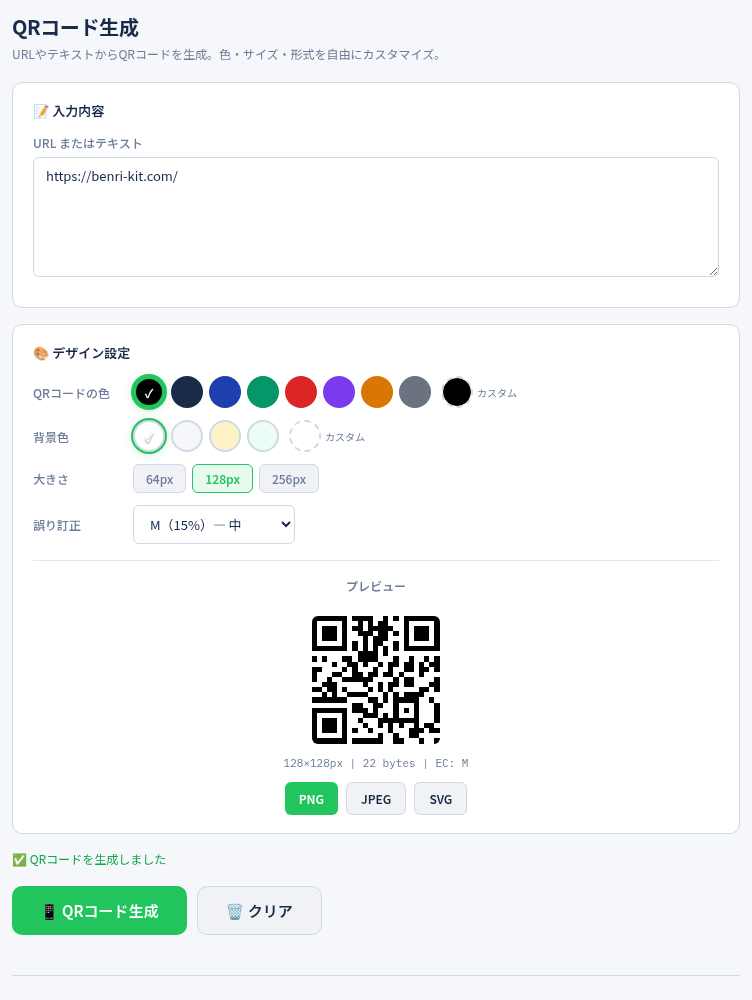
準備ができたら、あとはかんたんです。benri-kitのQRコード生成のタブを開いて、次のように進めてください。
- 共有したいページを開き、アドレス欄のURLをコピーします。
- ツールの入力欄に、そのURLを貼り付けます。
- QRコードを作ります。
- できたQRコードを自分のスマホのカメラで読み取り、目的のページが開くか確かめます。
- 問題がなければ画像として保存し、スライドや資料に貼り付けます。
入力したURLは、あなたのブラウザの中だけで処理されます。サーバーへ送られることはありません。公開前のページのアドレスや、限られた人にだけ見せたいページでも、気がねなく試せます。
手順の4番目は、飛ばさないでください。自分で読んで開けることを確かめるだけで、ほとんどの失敗は防げます。
ちゃんと読み取ってもらうためのコツ
作ったQRコードも、相手のスマホで読めなければ意味がありません。つまずきやすいところを先に押さえておきましょう。
小さくしすぎない
スライドの隅に小さく置くと、後ろの席からは読めません。紙の場合も、手元で読むのか、壁に貼って少し離れて読むのかで、必要な大きさが変わります。
迷ったら、実際に置く場所と同じくらいの距離から、自分のスマホで読んでみてください。それがいちばん確実です。
まわりに余白を残す
QRコードの外側には、何も置かない余白が必要です。写真や文字をぎりぎりまで寄せると、カメラが模様の境目をうまく見つけられず、読めなくなることがあります。デザインを詰めたくなっても、ここは少し我慢しましょう。
色は濃い模様と明るい背景で
QRコードの色は変えられます。名刺やチラシの雰囲気に合わせたいときに便利です。
気をつけたいのは、模様と背景の色の差です。差が小さいと読み取りにくくなります。模様を濃い色に、背景を白っぽい色にしておけば、大きく外すことはありません。明るい模様に暗い背景という逆の組み合わせは、避けておくのが無難です。
印刷する前に気をつけたいこと
QRコードには、URLそのものが模様として書き込まれています。そのため、印刷したあとで中身を差し替えることはできません。
ページのアドレスが変わると、配ったQRコードは古いURLを指したままになります。期間限定のページだと、終わったあとに開けなくなることもあります。長く配るチラシや名刺には、しばらく変わらないページを選んでおくと安心です。
もうひとつのおすすめは、QRコードの近くに行き先を文字で書いておくことです。「予約ページはこちら」のような一言や、短いURLを添えておきます。カメラがうまく使えない人でも手で入力できます。読む前にどこへ飛ぶのか分かるので、相手も安心して読み込めます。
そして、刷り上がった紙でもう一度読み取ってみてください。画面ではきれいに見えても、インクのにじみや紙の質で読みにくくなることがあります。たくさん刷る前に、1枚だけ試しておくと失敗を防げます。
まとめ
URLを人に渡したいとき、QRコードはとても手軽な方法です。最後に要点だけ振り返っておきます。
- URLは一度開いて確かめ、要らない部分は削っておく
- 作ったら、必ず自分のスマホで読み取ってみる
- 小さくしすぎず、まわりに余白を残す
- 色を変えるなら、濃い模様と明るい背景にする
- 印刷したあとは中身を変えられないので、変わらないページを選ぶ
一度やり方を覚えれば、次からは1分もかからず用意できます。「このページ、見てほしいな」と思ったら、ぜひQRコードにして渡してみてください。