PDFの不要なページを削除する方法|ブラウザだけで無料、ファイルを送らずに消せる

スキャンしたPDFを見返したら、白紙のページが何枚も混じっていた。そんな経験はありませんか。
取引先に送る前に、社内向けのメモのページだけ抜いておきたい。こういう場面もよくあります。ページを1枚消すだけなのに、どこで何をすればいいのか、意外と迷いますよね。
この記事では、PDFから要らないページだけを消す方法を、順番に説明します。ブラウザだけで済むので、ソフトを入れる必要はありません。
ページを消したくなるのは、こんなとき
「PDFを編集したい」と言っても、やりたいことは人によって違います。中の文字を直したいのか、ページそのものを減らしたいのか。今回の話は後者です。
たとえば、次のような場面です。
- スキャナーで読み込んだら、紙の裏側の白紙まで入ってしまった
- 資料の最後に、もう使わない古いページが残っている
- 相手に見せたくないページが、1枚だけ混じっている
- 同じページが2回入ってしまった
どれも、ページを丸ごと取り除けば解決します。中身の文字には手を付けません。これなら、ブラウザの中だけでかんたんに片づけられます。
ファイルをどこにも送らずに消せます
PDFをウェブ上で編集する、と聞くと、少し気になることがあります。そのファイル、どこかに送られているのではないか、という点です。
benri-kitのツールは、読み込んだPDFをあなたの端末の中だけで処理します。ファイルをサーバーへ送りません。見積書や契約書、個人の情報が載った書類のように、外に出したくないものでも使いやすいはずです。
処理はあなたのブラウザの中で完結します。だからこそ、「ちょっと1ページ消したいだけ」という気軽な用事にも向いています。
やり方
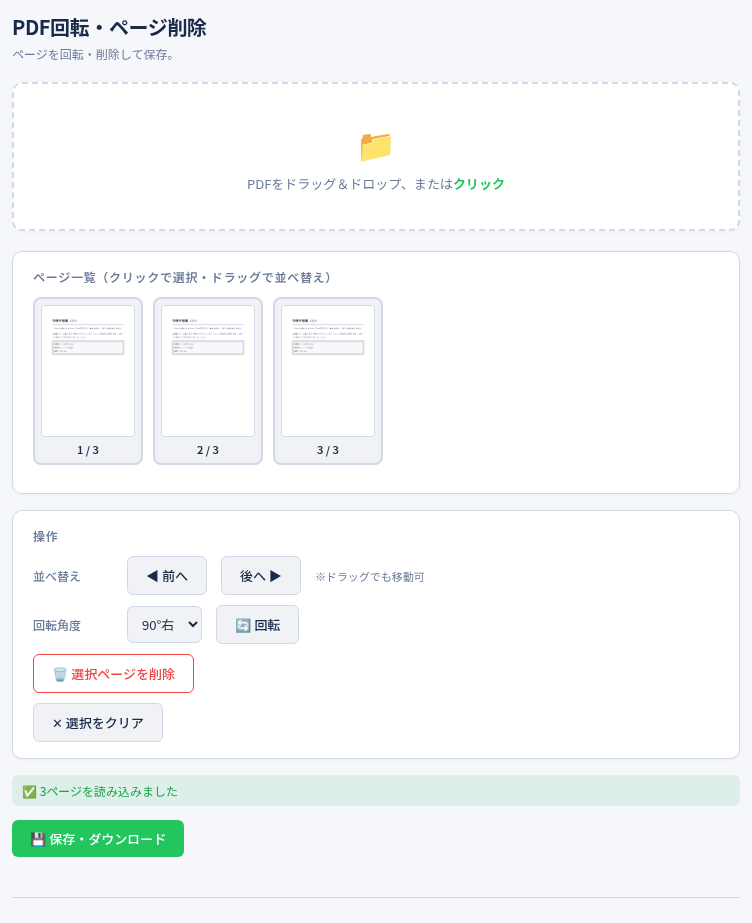
やり方はかんたんです。回転・削除のタブを開いて、次の順に進めてください。
- 回転・削除のタブで、ページを消したいPDFを読み込みます。
- 読み込むと、各ページを小さく縮めた画像が並びます。これをサムネイルと呼びます。ここで、どのページに何が書いてあるかを見比べます。
- 消したいページを選びます。
- 削除の操作をして、そのページがサムネイルの並びから消えたことを確かめます。
- 残したいページだけになったら、新しいPDFとして保存します。
- 保存したPDFを開いて、ページがちゃんと減っているかを見ておきます。
最後の確認は、ほんの数秒で終わります。送ったあとで「消すページを間違えた」と気づくより、ずっと楽です。
それから、元のPDFは念のため消さずに取っておきましょう。あとで「やっぱりあのページも要った」となっても、元があれば最初からやり直せます。
消す前に確かめておきたいこと
ページを消すこと自体は一瞬です。ただ、そのあとで困らないために、気をつけたいことがいくつかあります。
印刷されたページ番号は変わりません
書類の下に「3ページ」などと番号が入っていることがあります。この番号は、書類の中に書かれた文字です。なので、途中のページを消しても自動では書き換わりません。
たとえば2ページ目を消すと、残った書類は「1、3、4」と番号が飛んで見えます。相手が気にしそうな書類なら、ひとこと添えておくと親切です。
「〇ページ参照」と書いていないか
目次や本文の中で、別のページを指していることがあります。そのページを消してしまうと、読む人が探しても見つかりません。消す前に、ほかのページから呼ばれていないかをざっと見ておくと安心です。
サムネイルだけで判断しない
サムネイルは小さいので、白紙に見えるページに、実は薄い文字が入っていることもあります。スキャンした書類では、えんぴつの書き込みやうすいハンコが写っている場合もあります。
迷ったページは、元のPDFを別に開いて、大きく表示して確かめてください。
似たページの取り違え
同じ形式の書類が続くと、ページ同士がよく似て見えます。「同じページが2回入っている」と思ったら、日付や金額が少しだけ違っていた。こういうこともあります。重複を消すときほど、中身をよく見比べてください。
ついでにやりたくなること
ページを整理していると、ほかのことも気になってきます。よくあるのは次の2つです。
ひとつは、横向きになってしまったページです。スキャンの向きがそろっていないと、1枚だけ横に寝ていることがあります。これは、同じ回転・削除のタブで向きを直せます。消すのと一緒に済ませてしまうと手間がかかりません。
もうひとつは、別のPDFとまとめたいときです。要らないページを抜いたあと、ほかの資料とひとつにしたい。そんなときは、結合・並べ替えのタブが使えます。ページの順番を入れ替えたいときも、こちらです。
どちらも、ファイルを送らずにブラウザの中で処理するのは同じです。
まとめ
PDFから要らないページを消すのは、思っているより短い作業です。読み込んで、消したいページを選んで、保存する。流れとしてはこれだけです。
押さえておきたいのは次の3つです。
- 元のPDFは取っておく
- 印刷されたページ番号や「〇ページ参照」は、自分で気にかける
- 保存したあと、一度開いて中身を確かめる
ファイルをサーバーに送らないので、人に見せたくない書類でも気軽に試せます。白紙が混じったスキャンや、送る前の資料の手直しに、ぜひ使ってみてください。