メールに添付できない重い写真を小さくする方法|ブラウザだけで容量を減らすやり方

旅行の写真を家族に送ろうとしたのに、メールがうまく送れない。そんな経験はありませんか。添付した瞬間に「容量が大きすぎます」と出たり、送信ボタンを押しても止まったままになったりします。
原因のほとんどは、写真のファイルが重すぎることです。最近のスマホやカメラはとてもきれいに撮れます。その分、1枚の写真がかなり大きなファイルになります。何枚かまとめて添付すると、メールで送れる量をあっという間に超えてしまいます。
この記事では、重い写真を小さくしてメールで送れるようにする方法を紹介します。やることはそれほど難しくありません。どこをいじれば軽くなるのかさえ分かれば、あとは数回クリックするだけです。
写真はなぜこんなに重いのか
写真は、小さな色の点がたくさん集まってできています。この点をピクセルと呼びます。スマホで撮った写真は、横にも縦にも数千個のピクセルが並んでいることがよくあります。
ここで考えてみてください。その写真をメールで受け取った相手は、たいていスマホやパソコンの画面で見るだけです。画面に映すだけなら、そこまで細かい点は必要ありません。つまり、メールで送る写真には、使われない分のデータがたっぷり含まれているわけです。
もうひとつ、画質の設定も重さに関係します。写真をきれいに保とうとするほど、ファイルは大きくなります。逆に、見た目にほとんど差が出ない程度に画質を少し下げるだけで、容量はぐっと減ります。
小さくする方法は大きく3つ
写真を軽くするやり方は、主に次の3つです。
- サイズを小さくする。縦横のピクセル数を減らします。いちばん効き目があります。
- 画質を少し下げる。見た目の差が気にならない範囲で調整します。
- 保存形式を変える。同じ見た目でも、形式によって容量が変わります。
まず効くのはサイズです。たとえば縦横をそれぞれ半分にすると、ピクセルの数は全体で4分の1になります。スマホの画面で見るなら、半分にしてもまず気になりません。
画質はその次です。品質を表す数字を少し下げるだけで、容量はかなり減ります。60〜80あたりから試してみて、仕上がりを見ながら決めるのがおすすめです。
形式を変える方法もあります。WebPという形式は、同じくらいの見た目で容量を抑えやすい形式です。ただ、相手が使っているソフトによっては開けないこともあります。家族や知人に写真を見てもらうだけなら、元の形式のままにしておくほうが安心です。
ブラウザだけで写真を小さくするやり方
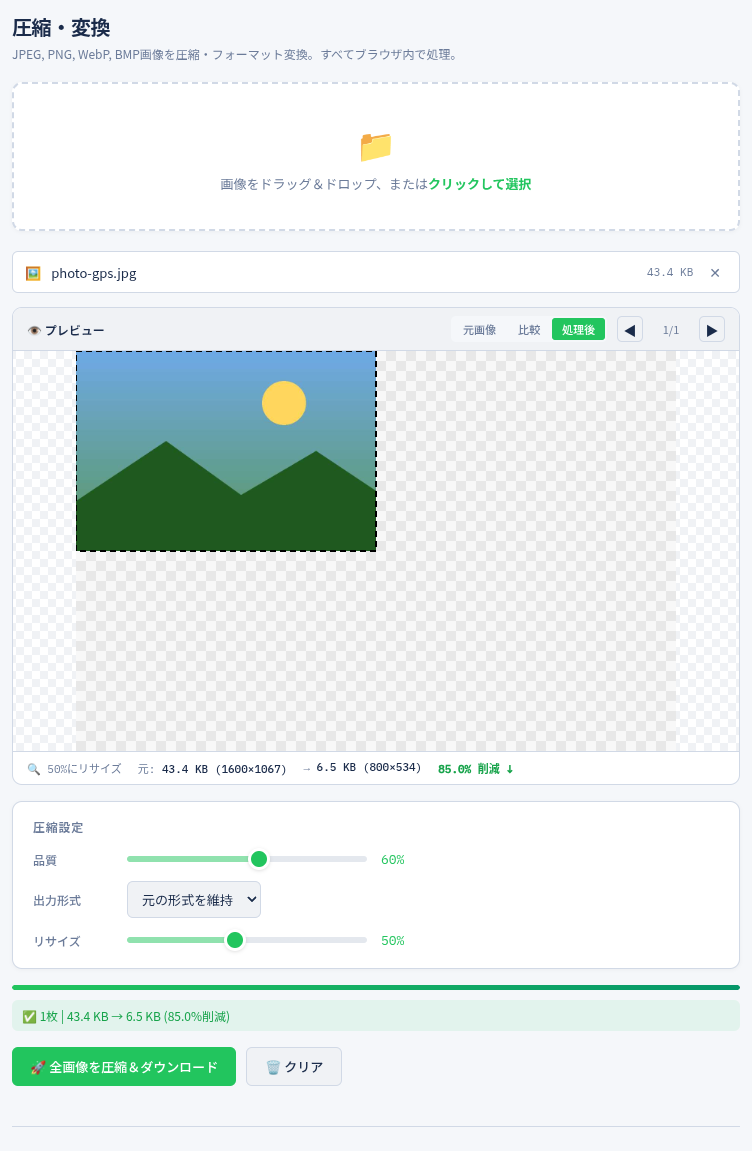
benri-kitの画像ツールを使えば、ソフトを入れなくても写真を小さくできます。ブラウザでページを開くだけで使えます。まずは圧縮・変換のタブを開いてください。
やり方はかんたんです。
- 圧縮・変換のタブを開きます。
- 小さくしたい写真を読み込みます。何枚かまとめて選んでもかまいません。
- リサイズの割合を決めます。迷ったら50%から試してみてください。
- 品質の数字を決めます。まずは60くらいにしてみましょう。
- 出力形式は、特に理由がなければ元の形式のままにしておきます。
- 圧縮して、容量がどれだけ減ったかを確かめます。
- できあがった写真を保存して、メールに添付します。
圧縮すると、元の容量と比べてどれだけ減ったかが表示されます。ここで数字を見ておくと、メールで送れそうかどうかの判断がしやすくなります。まだ重いと感じたら、リサイズの割合をもう少し下げてやり直してみてください。
写真はサーバーに送られません
家族の顔が写った写真や、自宅で撮った写真を処理するとき、少し気になることがあります。その写真、どこかのサーバーに送られていないだろうか、という点です。
このツールは、処理をすべてあなたのブラウザの中で行います。写真をこちらのサーバーへアップロードする仕組みにはなっていません。読み込んだ写真は、あなたのパソコンやスマホの中だけで小さくなります。
ネットにつながった画面で作業していても、写真そのものは手元から出ていきません。だから、人に見せたくない写真でも気軽に試せます。
気をつけたいこと
便利な方法ですが、いくつか覚えておくと失敗しにくくなります。
元の写真は残しておく
一度小さくした写真は、あとから元のきれいさに戻すことはできません。圧縮した写真は別に保存して、元の写真はそのまま残しておきましょう。あとで印刷したくなったときにも困りません。
何度も圧縮し直さない
小さくした写真を、さらに圧縮し直すのはおすすめしません。そのたびに少しずつ画質が落ちていきます。やり直したいときは、元の写真からもう一度処理してください。
相手が印刷するなら縮めすぎない
相手が画面で見るだけなら、思い切って小さくしても大丈夫です。でも、写真を印刷したいと言われているなら話は別です。小さくしすぎると、印刷したときにぼやけて見えます。そんなときはリサイズを控えめにして、品質の数字を少し上げておきましょう。
枚数が多いときは合計で考える
1枚ずつは軽くなっても、何十枚も添付すると合計でまた重くなります。メールで送れる量の上限は、使っているメールサービスによって違います。送れなかったときは、何通かに分けて送ると通りやすくなります。
うまくいかないときに試すこと
小さくしたのにまだ送れないときは、次の順番で見直してみてください。
- リサイズの割合をもう一段下げる
- 品質の数字を少しだけ下げる
- 添付する枚数を減らして、メールを分ける
いきなり品質を大きく下げるより、まずサイズを見直すほうが見た目への影響は小さくて済みます。画面で見る写真なら、サイズを小さくしても案外気づかれないものです。
まとめ
メールに添付できない重い写真も、サイズと画質を少し調整するだけでぐっと軽くなります。まずは50%にリサイズして、品質を60くらいにするところから始めてみてください。仕上がりを見て、物足りなければ数字を少し戻せば大丈夫です。
ブラウザだけで作業が済むので、ソフトを入れる手間もありません。写真が手元から出ていかないのも安心です。次に「容量が大きすぎます」と表示されたら、あわてずに一度小さくしてから送ってみてください。