SNSアイコン用に写真を正方形に切り抜く方法|ブラウザだけで無料トリミング

アイコンにしたら、顔が切れてしまった
SNSのアイコンを変えようと、お気に入りの写真を選んだとします。ところが設定してみると、頭のてっぺんが切れていたり、顔が端に寄っていたり。思っていた見た目にならないこと、ありますよね。
原因の多くは、写真の形にあります。スマホで撮った写真は、たいてい縦長か横長です。でもアイコンは、正方形の枠に収めて表示されることがほとんどです。形が合わないので、どこかが削られてしまうんです。
だったら、最初から自分で正方形に切り抜いておけばいい。そうすれば、写真のどこを残すかを自分で決められます。この記事では、そのやり方をいっしょに見ていきましょう。
先に正方形にしておくと、何がいいのか
アイコンを設定するとき、サービスの画面で切り抜く位置を選べることもあります。ただ、スマホの小さな画面だと細かく合わせにくいものです。指で動かしているうちに、思ったより大きく削れてしまうこともあります。
自分の手で正方形にしておくと、こんないいことがあります。
- 残したい部分を、落ち着いて確かめながら決められる
- いくつかのSNSで、同じ画像をそのまま使い回しやすい
- あとで設定し直すときも、同じ見た目をすぐに出せる
もうひとつ、丸いアイコンへの備えにもなります。サービスによっては、正方形の画像の四隅を落として丸く見せることがあります。正方形の段階で少し余白を持たせておけば、丸くなっても大事なところが欠けにくくなります。
写真をどこにも送らずに切り抜ける
画像を加工できるサイトはたくさんあります。ただ、使う前に少し気になるのが、写真をアップロードしても大丈夫かという点です。アイコンに使うのは、自分の顔や家族、ペットの写真だったりしますよね。
benri-kitの画像ツールは、ブラウザの中だけで処理が終わります。読み込んだ写真は、あなたのパソコンやスマホの中で切り抜かれます。サーバーへ送られることはありません。アプリを入れる必要もなく、無料で使えます。
ちょっとした加工のために、大切な写真を外に出したくない。そんなときに気軽に使えるのが、このツールのいいところです。
正方形に切り抜くやり方
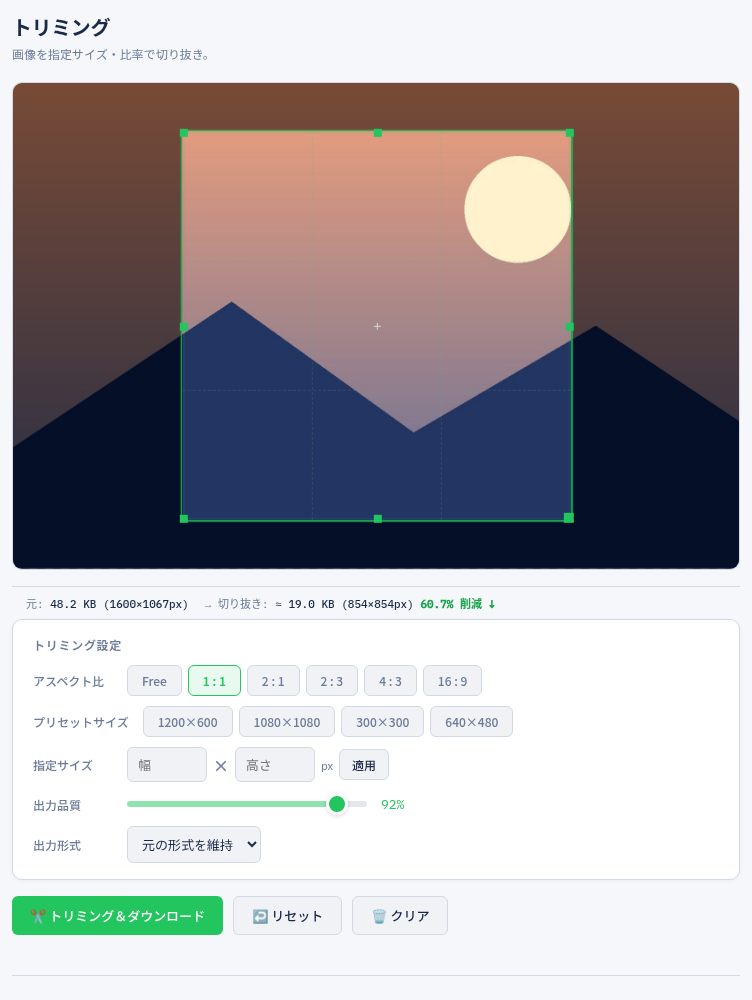
やり方はかんたんです。画像ツールのトリミングのタブを開いて、次の順に進めてみてください。
- アイコンにしたい写真を読み込みます。
- 切り抜く形として、縦と横が同じ長さになる正方形、つまり1:1を選びます。
- 写真の上に正方形の枠が出たら、残したい部分が枠に収まるように合わせます。
- 仕上がりを確かめて、切り抜いた画像を保存します。
これだけで、アイコンにぴったりの正方形の画像ができあがります。あとはいつもどおり、SNSのプロフィール設定から画像を選び直すだけです。
大きさを数字で決めて切り抜きたいとき
トリミングでは、幅と高さをピクセル数で指定して切り抜くこともできます。ピクセルというのは、画像をつくっている小さな点の数のことです。幅と高さに同じ数字を入れれば、きっちりした正方形になります。
何ピクセルにするかは、使うSNSのヘルプや案内を見て決めるのがいちばん確実です。分からなければ、元の写真から無理なく取れる範囲で、少し大きめにしておくと安心です。小さすぎる画像は、あとから大きく表示されたときにぼやけてしまうからです。
きれいに仕上げるコツ
正方形にするだけなら、ここまでで十分です。でも、せっかくなら見栄えよくしたいですよね。枠を合わせるときに、少しだけ意識してほしいことがあります。
主役は真ん中、まわりに少し余白を
いちばん大事なのは、顔や主役を枠のほぼ真ん中に置くことです。ぎりぎりまで寄せると、丸く表示されたときに頬や耳が欠けてしまいます。肩が少し入るくらいの余白を残すと、窮屈な感じが出にくくなります。
ペットや料理、好きな景色をアイコンにするときも考え方は同じです。いちばん見せたいものを中央に置き、四隅には大事なものを置かない。これを覚えておけば、まず失敗しません。
元の写真は、なるべく大きく写っているものを
切り抜くと、そのぶん画像は小さくなります。遠くから撮った写真から顔だけを切り出すと、どうしても粗さが目立ちます。候補がいくつかあるなら、主役が大きく写っている写真を選ぶのがおすすめです。
背景はすっきりしているほうが映える
アイコンは小さく表示される場面が多いものです。背景がごちゃごちゃしていると、何が写っているのか分かりにくくなります。枠の位置を少しずらすだけで、余計なものを外せることもあります。何度か合わせ直して、いちばんすっきり見える位置を探してみてください。
設定する前に、一度だけ見直したいこと
正方形にできたら、すぐに設定する前に一度だけ見直してみてください。見るところは三つです。
- 小さく縮めても、誰が、何が写っているか分かるか
- 四隅を落として丸くしても、顔や主役が欠けないか
- 写したくないものが、枠の中に入っていないか
三つめは意外と見落としがちです。家の表札や、窓の外に見える建物、机の上の書類などが写り込んでいることがあります。アイコンは多くの人の目に触れる場所に出ます。気になるものは、切り抜く範囲から外しておきましょう。
それから、写真には撮った日時や場所といった情報が、いっしょに記録されていることがあります。これをEXIFと呼びます。気になるときは、同じツールの中にあるEXIF確認・削除のタブで中身を確かめられます。アイコンを変えるついでに、のぞいてみると安心です。
まとめ
アイコンで顔が切れてしまうのは、写真の形と枠の形が合っていないからです。先に自分で正方形に切り抜いておけば、どこを残すかを自分で決められます。
枠を合わせるときは、主役を真ん中に置いて、まわりに少し余白を残す。これだけで、丸く表示されても安心な仕上がりになります。
benri-kitの画像ツールなら、写真をどこにも送らずに、ブラウザだけで切り抜けます。お気に入りの一枚を、気持ちよくアイコンにしてみてください。