写真の撮影日時やカメラの機種を確認する方法|ブラウザだけでEXIF情報を見る

古い写真を整理していると、ふと手が止まることがあります。「この写真、いつ撮ったんだっけ」。フォルダの名前もファイル名もばらばらで、見ただけでは思い出せません。
家族から送られてきた写真が、どの機種で撮られたのか知りたいこともあります。同じ場所で撮ったのに色の出方が違うと、カメラの違いなのか設定の違いなのか気になりますよね。
じつは、その答えは写真の中にもう入っていることが多いんです。この記事では、写真の撮影日時やカメラの機種を確かめる方法を、順番にお話しします。
写真には撮ったときの情報がいっしょに入っている
スマホやデジカメで写真を撮ると、画像そのものとは別に、撮ったときの情報がファイルの中に書き込まれます。これをEXIF(イグジフ)と呼びます。
ふだん写真を開いても、この情報は画面に出てきません。見た目は同じ写真のままです。でも、ファイルの中には記録が残っていて、読み取る道具があれば中身を確かめられます。
撮影日時やカメラの機種を知りたいときは、このEXIFを見るのがいちばんの近道です。
どんな情報が記録されているのか
記録される内容は、撮った機器や設定によって変わります。よく見かけるのは次のような項目です。
- 撮影した日付と時刻
- カメラやスマホのメーカー名と機種名
- シャッタースピードや絞り、ISO感度といった撮影時の設定
- 画像の縦横のピクセル数
- 撮った場所の位置情報(機器の設定で記録している場合)
すべての写真に、これが全部そろっているわけではありません。機器によっては記録しない項目もあります。あくまで「こういうものが入っていることが多い」という目安として見てください。
撮影日時や機種がわかると助かる場面
EXIFを見る場面は、思ったより身近にあります。たとえばこんなときです。
写真を年や月ごとに整理したいとき。ファイルの日付はコピーしたり移動したりすると変わってしまうことがあります。撮影日時の記録を見れば、実際に撮った日がわかります。
いくつかの機器で撮った写真を見比べたいとき。機種名がわかれば、どの写真がどのカメラのものか迷わずに済みます。
写った仕上がりの理由を知りたいとき。明るすぎたりぶれたりした写真の設定を見ると、次に撮るときのヒントになります。
そしてもうひとつ。写真を人に渡す前に、どんな情報が入っているか確かめたいときです。これは後半でくわしく触れます。
ブラウザだけで確認するやり方
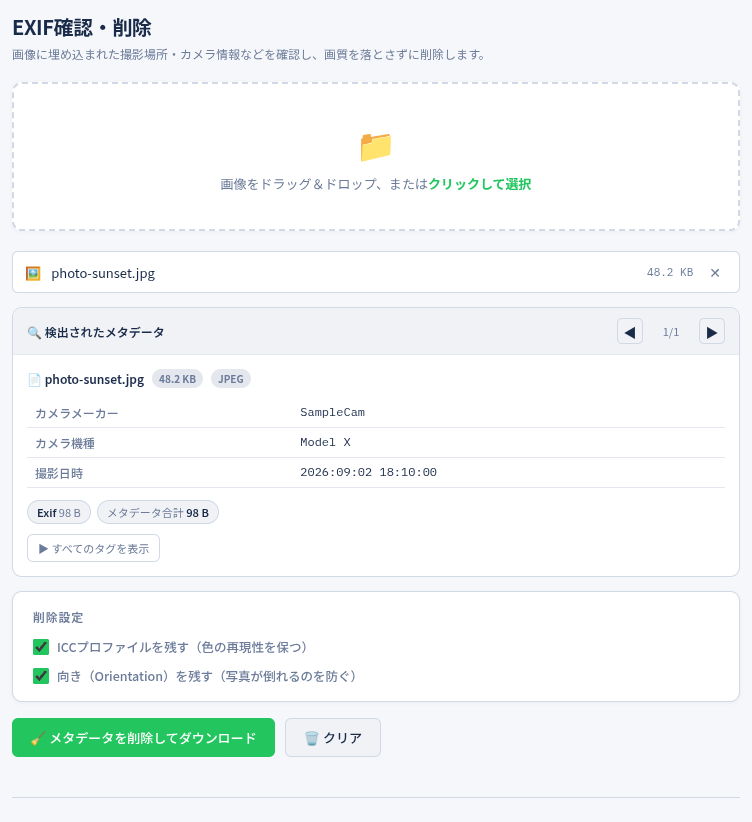
専用のソフトを入れなくても、ブラウザで確認できます。benri-kit の画像ツールにあるEXIF確認・削除のタブを開くと、写真を選ぶだけで中身を見られます。
やり方はかんたんです。
- 画像ツールを開き、EXIF確認・削除のタブが表示されていることを確かめます。
- 確認したい写真のファイルを選びます。
- 写真に記録されている情報が画面に表示されるのを待ちます。
- 表示された中から、撮影日時やメーカー名、機種名の項目を探します。
ほかの写真も見たいときは、同じように写真を選び直せば大丈夫です。何枚か続けて確かめると、撮った時期や機種の違いがつかみやすくなります。
写真はサーバーへ送られません
写真の情報を見るのに、ファイルをどこかへアップロードするのは少し抵抗がありますよね。家族の顔が写っていたり、自宅の近くで撮ったものだったりすると、なおさらです。
benri-kit のツールは、処理をあなたのブラウザの中だけで行います。選んだ写真がサーバーへ送られることはありません。読み取りも表示も、手元のパソコンやスマホの中で完結しています。
だから、人に見せたくない写真でも気軽に確かめられます。
情報が表示されないときに考えられること
写真を選んでも、撮影日時や機種が出てこないことがあります。壊れているわけではなく、そもそも記録が残っていないケースがほとんどです。よくある理由を挙げておきます。
SNSやメッセージアプリから保存した写真
SNSやメッセージアプリを通した写真は、送られる途中でEXIFが取り除かれていることがあります。受け取った写真で情報が見えないときは、送ってくれた人に元のファイルを頼むのが確実です。
スクリーンショット
画面を撮ったスクリーンショットは、カメラで撮った写真とは違います。カメラの機種や撮影設定は、もともと記録されていないことが多いです。
編集や加工をして保存し直した写真
画像編集アプリで加工して保存し直すと、EXIFが消えたり書き換わったりする場合があります。元の情報を見たいときは、加工する前のファイルで確かめてください。
撮影日時を見るときに気をつけたいこと
撮影日時は便利な手がかりですが、いつも正しいとは限りません。
記録される時刻は、カメラの中の時計が基準です。デジカメの時計を合わせていなかったり、電池が切れて時計がリセットされていたりすると、まったく違う日付が入ってしまいます。何年も前の日付や、ありえない時刻が出てきたら、まず時計のずれを疑ってみてください。
海外で撮った写真にも注意が必要です。時計を現地の時刻に合わせていたかどうかで、日本の時刻とずれることがあります。
それから、ファイルの「作成日」や「更新日」とEXIFの撮影日時は別のものです。ファイルをコピーした日が作成日として出ることもあるので、撮った日を知りたいときはEXIFの撮影日時を見るのがおすすめです。
ついでに位置情報も見ておくと安心です
撮影日時や機種を確認するついでに、ぜひ見ておきたい項目があります。撮った場所の位置情報です。
スマホの設定によっては、写真に撮影場所が記録されます。自分で見返すぶんには、旅行の思い出をたどるのに役立ちます。でも、その写真をそのまま人に渡すと、場所の情報までいっしょに渡ることになります。
家の中や近所で撮った写真を送るときは、一度だけ中身を確かめておくと安心です。消したい情報があれば、同じEXIF確認・削除のタブで削除まで進められます。確認と削除が同じ画面でできるので、手間もかかりません。
まとめ
写真には、撮った日時やカメラの機種といった情報が、見えない形で記録されています。これがEXIFです。
- 撮影日時や機種は、写真のEXIFを見れば確かめられる
- ブラウザだけで確認でき、写真はサーバーへ送られない
- SNS経由の写真やスクリーンショットは、情報が残っていないことがある
- 撮影日時はカメラの時計が基準なので、ずれている場合もある
写真の整理をするときも、人に渡す前の確認にも使えます。気になる写真があったら、まずは1枚、中身をのぞいてみてください。思っていたより多くのことがわかるはずです。