WebPに変換して画像の容量を減らす方法|ブラウザだけで無料・アップロード不要

その写真、ちょっと重すぎませんか
ブログに写真を何枚か載せたら、ページの表示がやけに遅くなった。メールに添付しようとしたら、容量オーバーで送れなかった。そんな経験はありませんか。
スマホで撮った写真は、そのままだと1枚ずつの容量が大きくなりがちです。何枚も並べれば、ページもメールもどんどん重くなります。
こういうときに試してほしいのが、画像をWebPという形式に変えるやり方です。読み方は「ウェッピー」です。見た目はほとんど変えずに、容量を小さくできることが多い形式です。
WebPってどんな形式なの?
画像の形式といえば、JPEGやPNGを思い浮かべる人が多いはずです。WebPもそれらと同じ、画像を保存するための形式のひとつです。Googleが開発しました。
いちばんの特長は、同じくらいの見た目なら、ファイルを小さくまとめやすいことです。写真のように色が多い画像にも使えます。背景が透けているアイコンのような画像も扱えます。
どれだけ小さくなるかは、元の画像しだいです。写真の内容や、もとの形式によって変わります。なので「何割減ります」とは言い切れません。
でも心配はいりません。実際に変換してみれば、変換後の容量が数字で見えます。元のファイルと比べれば、効果はすぐに分かります。
ファイルを外に出さずに変換できます
ネット上の変換サービスには、ファイルをいったんサーバーへ送って処理するものがあります。家族の写真や仕事の資料だと、それが少し気になりますよね。
benri-kitの画像ツールは、変換をすべてあなたのブラウザの中で行います。画像がサーバーへ送られることはありません。処理が終わったら、そのまま手元に保存するだけです。
アプリのインストールも、会員登録もいりません。ページを開けば、すぐに使い始められます。人に見せたくない写真でも、安心して試せます。
WebPに変換するやり方
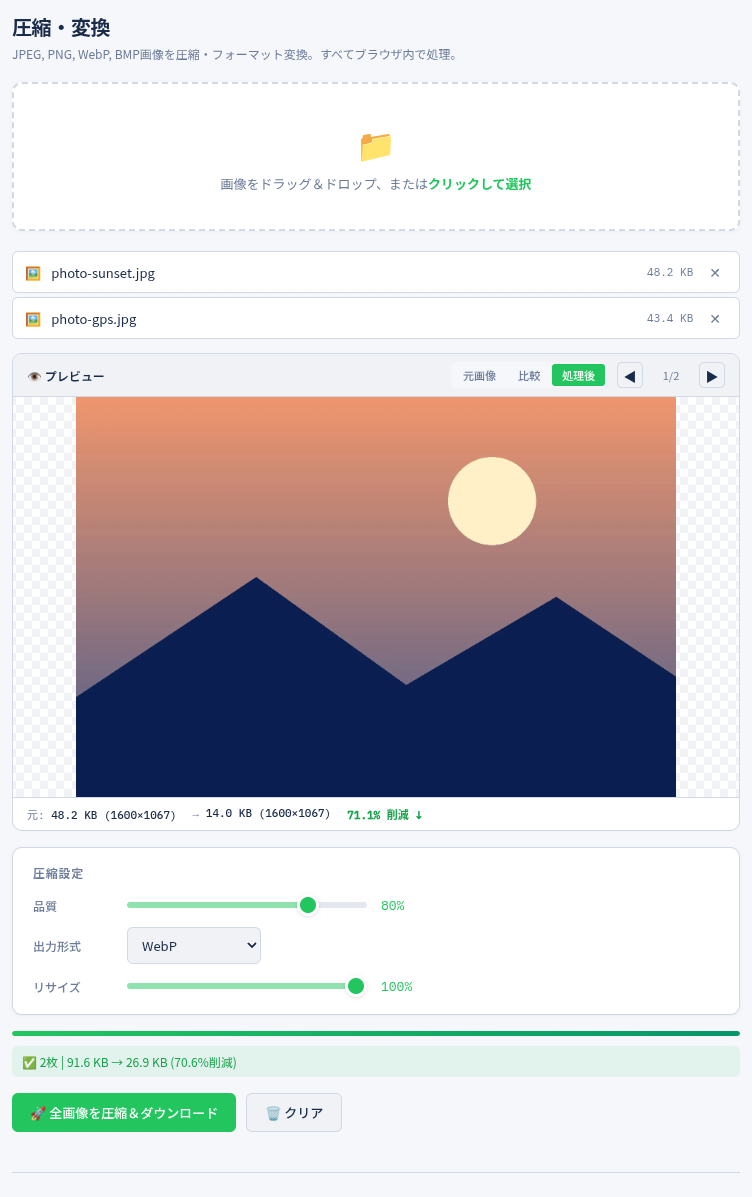
やり方はかんたんです。画像ツールの圧縮・変換のタブを開いて、次の順に進めてみてください。
- 変換したい画像を読み込みます。
- 出力形式でWebPを選びます。
- 圧縮を実行します。
- 表示された変換後の容量を、元の容量と比べます。
- 納得できたら、変換した画像を保存します。
画像は1枚ずつでなく、何枚かまとめて読み込むこともできます。ブログ用の写真をまとめて軽くしたいときに便利です。
まずは品質などを変えずに、WebPを選ぶだけで試してみてください。それだけで十分に小さくなることもあります。
もっと小さくしたいときのコツ
WebPにしただけでは物足りない。そんなときは、いじれるところが2つあります。品質とリサイズです。
品質を少しだけ下げる
品質は、画像の細かさをどれだけ残すかを決める数字です。数字を下げるほど容量は小さくなります。そのかわり、細かいところが少しずつ粗くなります。
いきなり大きく下げるのはおすすめしません。少しずつ下げて、様子を見てください。保存したあとに画像を開き、拡大して見比べておくと安心です。
画像の大きさを縮める
スマホの写真は、画像をつくっている点の数がとても多いです。この点のことをピクセルと呼びます。ブログやメールでは、そこまで大きくなくても十分なことがほとんどです。
リサイズを50%にすると、縦も横も半分になります。ピクセルの数でいえば4分の1です。そのぶん、容量もぐっと減りやすくなります。
2つを組み合わせてみる
品質とリサイズは、いっしょに使えます。たとえばリサイズを50%、品質を60くらいにしてみてください。容量がかなり小さくなるはずです。
そこから、見た目と容量のバランスを見ながら調整していきます。どこがちょうどいいかは、使い道によって変わります。あなたの用途に合う値を、何度か試して探してみてください。
変換する前に気をつけたいこと
WebPはとても便利です。ただ、使う前に知っておきたいことがいくつかあります。
- 元の画像は消さずに残しておく。品質を下げて保存した画像から、元の細かさは取り戻せません。
- 使う場所がWebPに対応しているか確かめる。今の主なブラウザなら表示できます。ただ、古いソフトや一部のサービスでは開けないことがあります。
- 相手に送るときは一言そえる。見慣れない形式だと、受け取った人が戸惑うこともあります。
特にアップロード先がWebPを受け付けるかどうかは、先に一度だけ確かめておくと安心です。もし受け付けなければ、元の形式のまま圧縮する手もあります。同じタブで、形式を変えずに容量だけ減らすこともできます。
こんな場面で役立ちます
いちばん効果を感じやすいのは、ブログやホームページに載せる画像です。写真が軽くなれば、ページも開きやすくなります。見に来てくれた人を待たせずに済みます。
写真をたくさん保存しておきたいときにも使えます。すぐには使わないけれど残しておきたい写真を、コンパクトにまとめておけます。
メールやチャットで写真を送るときも同じです。容量の上限にひっかかって送れない、ということが減ります。ただし、相手の環境で開けるかどうかは、さきほどの注意を思い出してください。
まとめ
画像が重くて困ったら、まずはWebPへの変換を試してみてください。形式を選んで圧縮するだけで、容量が小さくなることがよくあります。
もっと減らしたいなら、品質とリサイズを少しずつ調整します。元の画像は残しておき、使う場所が対応しているかも確かめておきましょう。
benri-kitの画像ツールなら、ファイルをサーバーへ送らずに、ブラウザだけで変換できます。気になっている写真があれば、1枚だけでも試してみてください。