複数のPDFを1つにまとめる方法|ファイルを送らずブラウザだけで結合・並べ替え

取引先に資料を送ろうとして、手が止まることがあります。見積書、仕様書、会社案内。PDFが3つ、4つとバラバラに並んでいる。
このまま全部添付してもいいのですが、受け取った側はひとつずつ開くことになります。どれから読めばいいのかも、相手には分かりません。できれば1つのファイルにまとめて、上から順に読んでもらいたいところです。
この記事では、複数のPDFを1つにまとめるやり方を、順番の決め方も含めて紹介します。むずかしい操作はありません。
1つにまとめると何がうれしいのか
まず、受け取る人の手間が減ります。ファイルを1回開けば、最後まで続けて読めます。印刷するときも1回で済みます。
次に、読んでほしい順番をこちらで決められます。表紙、本文、添付資料という流れを、ファイルそのものに組み込めるわけです。メールの本文で「先に見積書を見てください」と書き添える必要もなくなります。
そして、あとから探すときにも楽です。案件ごとに1ファイルになっていれば、フォルダの中で迷いません。自分のための整理としても役に立ちます。
ファイルを外に出さずにまとめられる
PDFをまとめるツールはいろいろあります。ただ、ファイルをどこかのサーバーへアップロードして処理するものも多いです。見積書や契約書のように、社外に出したくない書類だと少し気になりますよね。
benri-kitのPDFツールは、あなたのパソコンやスマホのブラウザの中だけで処理します。ブラウザというのは、いまこのページを見ているアプリのことです。読み込んだPDFは、あなたの端末の中で組み立てられます。ファイルをサーバーへ送ることはありません。
ですから、中身を誰かに見られる心配をせずに使えます。会員登録も要りません。
やり方はかんたんです
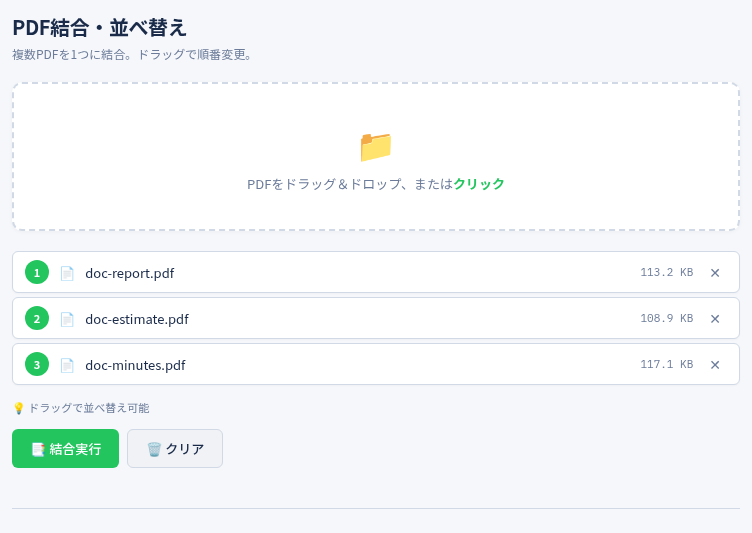
まずは結合・並べ替えのタブを開いてください。あとは次の流れで進めます。
- まとめたいPDFを、まとめて選んで読み込みます。
- 読み込んだファイルが、結合する順番どおりに並んで表示されます。
- 並びを見て、読んでほしい順番になっているか確かめます。
- 順番がちがっていたら、ファイルを動かして並べ替えます。
- 順番が決まったら結合を実行します。
- できあがった1つのPDFを保存します。
保存したら、一度開いて中身を見ておきましょう。ページが全部入っているか、順番が合っているか。ここを確かめてから送れば安心です。
順番を決めるときのコツ
ファイルを読み込んだとき、並び順が思っていたものとちがうことがあります。選んだ順やファイル名の順で並ぶことが多いので、一度は目で確かめてください。
どんな順番にするか迷ったら、相手が最初に知りたいことを先頭に置くのがおすすめです。たとえば次のような考え方です。
- 見積もりを送るなら、見積書をいちばん前に置く
- 提案資料なら、表紙と要点をまとめたページを先にする
- 参考資料や会社案内は、うしろにまとめる
もうひとつ、ちょっとした工夫があります。まとめる前に、元のファイル名の頭に「01」「02」のような番号を付けておくのです。そうすると、読み込んだときの並びが最初から整いやすくなります。並べ替えの手間がぐっと減ります。
まとめる前に確かめておきたいこと
ページの向きはそろっているか
スキャンした書類を混ぜると、1ページだけ横向きになっていることがあります。まとめてから気づくと、読む人が首をかしげることになります。
向きがおかしいページがあれば、同じツールの「回転・削除」タブで直せます。結合する前に直しておくか、まとめたあとのファイルで直すか。どちらでも大丈夫です。
要らないページが混ざっていないか
白紙のページや、社内向けのメモが入ったページ。こういうものが紛れ込んでいないかも見ておきましょう。不要なページも「回転・削除」タブで取り除けます。
元のファイルは残しておく
まとめたファイルとは別に、元のPDFも残しておくと便利です。あとで一部だけ差し替えたくなったとき、元があればすぐにまとめ直せます。
よくある困りごと
ファイルが大きくて時間がかかる
このツールは、あなたの端末の中で処理しています。そのため、ページ数の多いPDFや、画像がたくさん入ったPDFを扱うと、端末によっては少し時間がかかります。そんなときは、ほかのアプリやタブを閉じてから試してみてください。
スマホでもできるのか
ブラウザで動くツールなので、スマホからも開けます。ただ、ファイルの並びを確かめるには、画面が広いパソコンのほうが見やすいです。大事な書類をまとめるときは、パソコンを使うと落ち着いて作業できます。
まとめたあとに順番を変えたくなった
元のファイルが残っていれば、並べ直してもう一度まとめるのがいちばん早いです。元のファイルを残しておくと良い理由のひとつがこれです。
まとめ
バラバラのPDFを1つにまとめると、送る側も受け取る側も楽になります。読んでほしい順番も、ファイルにそのまま込められます。
やることは、読み込んで、並びを確かめて、結合するだけです。しかもファイルは端末の外に出ません。社外に出したくない書類でも、気がねなく使えます。
次に資料をまとめて送るとき、ぜひ一度試してみてください。