証明写真のサイズに合わせて画像をトリミングする方法|履歴書・Web応募用にピクセル指定で切り抜く

Webで応募しようとしたら、写真の欄に「縦400×横300ピクセル」と書いてある。手元にあるのはスマホで撮った写真だけ。どう切り抜けばいいのか分からず、手が止まってしまう。そんな場面、意外とよくあります。
写真館に行けば済む話ですが、締め切りが近いと時間がもったいないですよね。実は、ちゃんと撮れた写真さえあれば、サイズ合わせは自分でできます。この記事では、証明写真のサイズにぴったり合わせて切り抜くやり方を、順番に説明していきます。
最初に決めるのは「縦と横の比率」
証明写真のサイズ合わせで大事なのは、細かい数字よりも縦と横の比率です。比率さえ合っていれば、あとから大きさを変えても形は崩れません。
逆に、比率が違う写真を無理に枠へ押し込むと、顔が横に伸びたり縦につぶれたりします。応募フォームによっては、比率が合わない画像を自動で引き伸ばして表示することもあります。そうなると、せっかくの写真が不自然に見えてしまいます。
スマホの写真は、ふつう横と縦が3対4や9対16といった形をしています。証明写真の形とは違うことが多いので、まずは切り抜いて形を合わせる必要があります。
よく使われるサイズの目安
証明写真のサイズは、提出する先によって違います。よく見かけるのは次のような組み合わせです。
| 使う場面 | よく使われるサイズ | 縦と横の比率 |
|---|---|---|
| 履歴書 | 縦4cm×横3cm | 4対3 |
| パスポート | 縦4.5cm×横3.5cm | 9対7 |
| マイナンバーカード | 縦4.5cm×横3.5cm | 9対7 |
ただ、これはあくまで目安です。履歴書の写真枠は用紙によって違うことがありますし、Web応募ではピクセルで指定されることも多いです。いちばん確かなのは、提出先の案内に書かれている数字です。作業を始める前に、一度だけ確かめておくと安心です。
ピクセルで指定されたときの考え方
Web応募やオンライン申請では、「横300ピクセル、縦400ピクセル」のように画面上の点の数で指定されることがあります。ピクセルというのは、画像を作っている小さな点の数のことです。数が多いほど、細かいところまで写った画像になります。
指定がピクセルなら、話はかんたんです。その数字をそのまま切り抜きの大きさに入れればいいだけです。cmやmmを計算し直す必要はありません。
気をつけたいのは、元の写真が小さすぎる場合です。たとえば、すでに小さく縮めてある画像から縦400ピクセルを切り出そうとしても、顔の部分にそれだけの点が無いことがあります。できるだけ、スマホで撮ったままの元の写真を使ってください。メッセージアプリで送り合った写真は、途中で小さくなっていることがあるので避けたほうが無難です。
cmで指定されていて、ピクセルの指示が無いときもあります。その場合は、比率だけ合わせておけば大丈夫です。縦4cm×横3cmなら、縦400×横300ピクセルのように、同じ比率になる数字を選びます。縦4.5cm×横3.5cmなら、縦450×横350ピクセルが分かりやすいです。
実際に切り抜いてみる
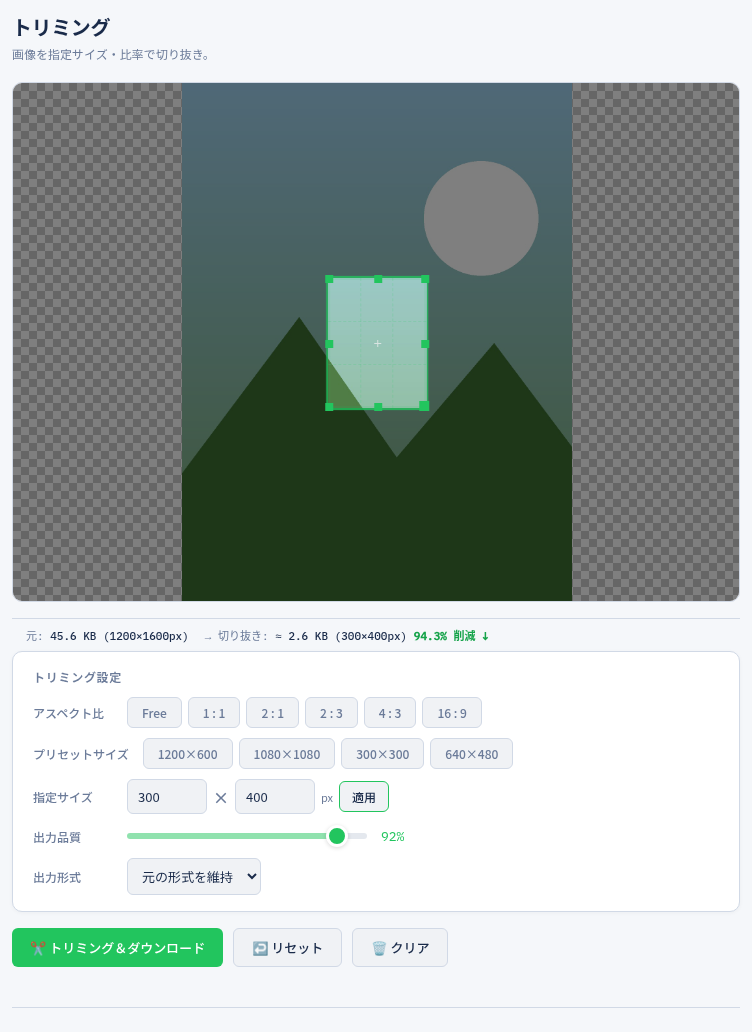
ここからは、ブラウザで写真を切り抜く手順です。アプリを入れる必要はありません。benri-kit の画像ツールにあるトリミングのタブを開いて、いっしょにやってみましょう。
- トリミングのタブを開きます。
- 証明写真に使いたい写真を読み込みます。
- 幅と高さに、提出先で指定されたピクセル数を入れます。履歴書用なら、幅300、高さ400のように入れます。
- 写真の上に切り抜く枠が出るので、顔が真ん中に来るように動かします。
- 枠の位置が決まったら、切り抜いた画像を保存します。
保存したら、一度開いて確かめてみてください。顔が切れていないか、余白のバランスがおかしくないか。ここで見ておくと、提出してから慌てずに済みます。
顔の位置をきれいに見せるコツ
サイズが合っていても、顔の位置がずれていると落ち着かない印象になります。枠を動かすときは、次の点を意識すると整いやすいです。
- 顔が左右の真ん中に来るようにする
- 頭の上に、少しだけ余白を残す
- 肩のあたりまで写るようにする
- 体や顔が傾いていない写真を選ぶ
頭の上の余白は、多すぎても少なすぎても違和感が出ます。髪の毛の一番上が枠の上ぎりぎりにならない程度、と覚えておくといいでしょう。
パスポートやマイナンバーカードのように公的な書類では、顔の大きさや背景の色に細かい決まりがあることがあります。こうした書類に使うときは、申請先の案内を見ながら合わせてください。切り抜きで直せるのは位置と大きさだけで、背景の色や影は撮るときに気をつけるしかありません。
写真がサーバーに送られないから安心
証明写真は、あなたの顔がはっきり写った写真です。よく知らないサイトにアップロードするのは、少し抵抗がありますよね。
benri-kit のツールは、ブラウザの中だけで処理が終わる仕組みです。読み込んだ写真はあなたのパソコンやスマホの中で切り抜かれ、サーバーへは送られません。顔写真のように人に渡したくないものでも、気兼ねなく使えます。
印刷して使うときに気をつけたいこと
Web応募ならデータをそのまま提出すれば終わりです。でも、紙の履歴書に貼る場合は印刷が必要になります。
ここで一つ覚えておきたいのは、ピクセル数だけでは印刷したときの大きさが決まらないことです。同じ画像でも、印刷の設定によって大きくも小さくも出ます。印刷するときは、プリンターや印刷サービスの設定で、縦4cm×横3cmのように実際の大きさを指定してください。
切り抜くときに比率を合わせておけば、印刷の段階で大きさを指定しても形は崩れません。最初に比率をそろえておく意味は、ここでも生きてきます。
まとめ
証明写真のサイズ合わせは、ポイントさえ押さえれば自分でできます。
- まず提出先の指定を確かめる
- ピクセル指定なら、その数字をそのまま入れる
- cm指定なら、同じ比率になるように切り抜く
- 顔を真ん中に置き、頭の上に少し余白を残す
元の写真をそのまま使い、比率をきちんとそろえる。この二つを守るだけで、仕上がりはぐっと良くなります。締め切り前に慌てないよう、気になったときに一度試しておくといいですよ。