PDFのページが横向き・逆さまになったときの直し方|無料でブラウザだけで向きを回転して保存

開いたら、ページが横向きになっていた
スキャンした書類をPDFで開いたら、ページが横に倒れていた。そんな経験はありませんか。首をかしげながら読むのは、地味につらいものです。
しかも困るのは、全部のページではないことが多い点です。10ページのうち3ページ目だけ横向き、最後のページだけ逆さま。こういうことが、わりとよく起きます。
このまま人に送るのは、少し気が引けますよね。相手も首をかしげることになります。この記事では、ずれたページの向きを直して、きれいなPDFとして保存し直す方法を紹介します。
どうして向きがずれてしまうのか
直し方の前に、なぜこうなるのかを少しだけ。理由が分かると、次から防ぎやすくなります。
よくあるのは、スキャンするときに紙を置く向きがそろっていなかった場合です。複合機に何枚かまとめて通すと、1枚だけ逆向きに入っていた、ということが起こります。
スマホのカメラで書類を撮ってPDFにした場合も、ずれやすいです。スマホを横に構えたか縦に構えたかで、ページの向きが変わってしまうからです。
もうひとつは、縦長の書類と横長の資料をひとつにまとめたときです。表やグラフの入った横長のページだけが、倒れて見えることがあります。
じつはPDFのページには、それぞれ「このページは何度回して表示するか」という向きの情報が入っています。ページの中身はそのままで、この向きの情報を書き換えれば、正しい向きで表示されるようになります。
見るだけのソフトで回しても、直らないことがある
ここで気をつけたいことがあります。PDFを見るソフトにも、たいてい回転のボタンがあります。押すと、画面の上ではちゃんと向きが直ります。
ところがこれは、表示を回しているだけのことが多いのです。ファイルを閉じてもう一度開くと、元の横向きに戻っている。そんなことがよくあります。
人に送るなら、ファイルそのものの向きを直して保存する必要があります。そうしておけば、相手がどのソフトで開いても、正しい向きで表示されます。
ブラウザだけで向きを直す方法
benri-kitのPDFツールなら、ソフトを入れずにブラウザだけで向きを直せます。PDFはあなたのパソコンやスマホの中で処理されます。サーバーにファイルを送らないので、見積書や契約書のような仕事の書類でも安心して使えます。
やり方はかんたんです。
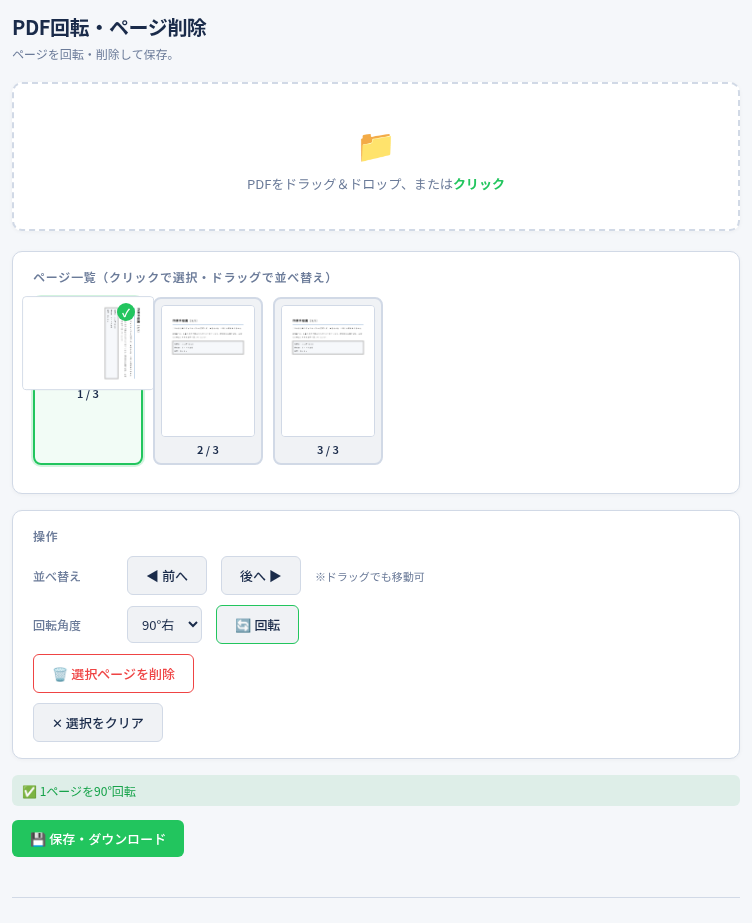
- 回転・削除のタブを開きます。
- 向きを直したいPDFを読み込みます。
- ページの小さな画像(サムネイル)が並ぶので、横向きになっているページを探します。
- 直したいページを選んで、回転させます。
- サムネイルを見て、向きが正しくなったか確かめます。
- ほかにもずれたページがあれば、同じように回転させます。
- 全部そろったら、新しいPDFとして保存します。
サムネイルで全ページを見渡せるので、どのページがずれているか一目で分かります。1ページずつ開いて確かめる手間がいりません。
うまく直すためのちょっとしたコツ
何度回せばいいか迷ったら
横に倒れているページは、右か左に90度回せば直ります。逆さまのページは、180度、つまり同じ方向に2回まわせば直ります。
どちらに回すか迷っても大丈夫です。回したあとのサムネイルを見て、違っていたらもう一度回せば済みます。文字が左から右に読める向きになれば正解です。
横長の資料は、無理に縦にしない
表やグラフの入った横長のページは、もともと横向きで正しいことがあります。ほかのページが縦だからといって、そろえて縦にすると、かえって読みにくくなります。
判断の目安は、文字がまっすぐ読めるかどうかです。ページの形ではなく、中の文字の向きを見て決めましょう。
元のファイルは残しておく
保存するときは、新しいファイルとして保存されます。元のPDFは手元にそのまま残るので、もし回し間違えても、最初からやり直せます。
ファイル名を少し変えておくと、どちらが直したほうか分かりやすくなります。たとえば末尾に「_修正」と付けておく、といった具合です。
ついでに片づけておくと便利なこと
向きを直す画面では、いらないページを消すこともできます。スキャンしたときに紛れこんだ白紙のページや、ダブって取りこんだページがあれば、このタイミングで消しておくとすっきりします。
向きがそろって、余分なページもないPDFは、受け取った人にとって読みやすいものです。送る前のひと手間として、覚えておくと役に立ちます。
次からずれないようにするには
直し方が分かっていても、毎回直すのは面倒ですよね。スキャンする前に、紙の向きをそろえておくだけで、ずれはかなり減らせます。
スマホで撮る場合は、縦の書類はスマホも縦に構える。これを意識するだけでも違います。それでもずれてしまったら、今回の方法でさっと直せば大丈夫です。
まとめ
PDFのページが横向きや逆さまになっていても、ページごとに回して保存し直せば、きちんと直せます。
- 見るだけのソフトで回しても、ファイルは元のままのことがある
- 人に送るなら、向きを直して新しいPDFとして保存する
- 回す向きに迷ったら、サムネイルを見ながら回し直せばよい
- ブラウザだけで処理するので、ファイルを外に送らずに済む
首をかしげながら読むPDFとは、これでお別れです。気になるファイルがあれば、さっそく試してみてください。