動画の不要な前後部分をカットする方法|前後の余計な場面をブラウザだけで切り落とす
スマホで撮った動画を誰かに送ろうとして、手が止まることはありませんか。撮り始めの数秒は床が映っているだけ。最後は停止ボタンを探す手元がずっと映っている。見せたいのは真ん中の30秒なのに、前後が長くて送りにくい。そんな場面はよくあります。
動画が長いと、相手は見たい場面まで待たされます。ファイルも大きくなるので、送るのにも時間がかかります。この記事では、動画の前後にある余計な部分を切り落として、見せたいところだけを残すやり方を紹介します。
余計な部分は、あとから切り落とせます
撮影のときに、ちょうどいいタイミングで録画を始めて止めるのは難しいものです。子どもの発表会やペットの動画なら、なおさらです。いい場面を逃したくないので、早めに撮り始めて、長めに撮り続けますよね。
それで大丈夫です。動画は撮ったあとで、必要な範囲だけを切り出せます。「どこから」「どこまで」を決めて、その間だけを新しい動画として取り出すイメージです。撮るときは気にせず長めに撮って、あとで整える。この順番のほうが、いい場面を逃さずに済みます。
カットする前に決めておくこと
作業の前に、残したい範囲をざっくり決めておくと迷いません。やることは2つだけです。
- 残したい場面が始まる時間
- 残したい場面が終わる時間
動画を一度最後まで再生して、見せたい場面がどこから始まるかを確かめておきましょう。「0分12秒あたりから、0分48秒あたりまで」くらいの目安で十分です。細かい調整は、作業しながらでもできます。
気をつけたいのは、ぴったりの時間を狙いすぎないことです。始まりをぎりぎりにすると、最初の一言が途切れてしまうことがあります。前後に1秒ほど余裕を持たせると、見たときに自然な仕上がりになります。
ブラウザで動画をカットするやり方
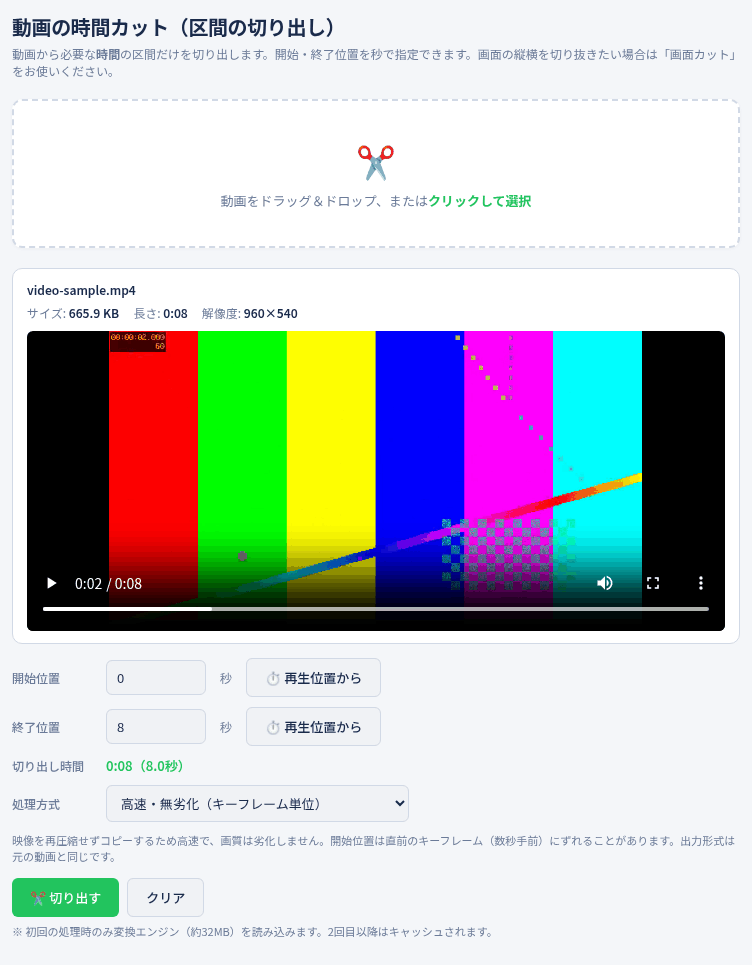
benri-kit の動画ツールには、時間を指定して動画を切り出す機能があります。時間カットのタブを開くと、そのまま作業を始められます。アプリを入れる必要はありません。
やり方はかんたんです。
- 動画ツールの「時間カット」のタブを開きます。
- カットしたい動画のファイルを選んで読み込みます。
- 動画を再生して、残したい場面がどこから始まるかを確かめます。
- 切り出しを始める時間を指定します。
- 切り出しを終える時間を指定します。
- 画面の案内に沿って切り出しを実行します。
- できあがった動画を再生して、始まりと終わりが思ったとおりか確かめます。
- 問題がなければ、動画を保存します。
できあがった動画を見て、始まりが少し早かったり遅かったりしたら、時間を指定し直してもう一度切り出せば大丈夫です。元の動画ファイルはそのまま手元に残るので、何度でもやり直せます。
うまく切り出すためのコツ
まず短めの動画で試してみる
初めて使うときは、短い動画で一度試してみると安心です。操作の流れがつかめるので、本番の動画で迷わずに済みます。長い動画は、読み込みや処理に時間がかかることもあります。
前後に少しだけ余白を残す
先ほども触れましたが、ぴったりで切ると窮屈な印象になりがちです。話している動画なら、話し始める少し前から残すのがおすすめです。最初の一音が切れると、見る人は意外と気になります。
元の動画は消さずに取っておく
切り出した動画を保存しても、元の動画が書き換わるわけではありません。ただ、あとで「やっぱりもう少し前から残したかった」となることはよくあります。切り出した動画がちゃんとできているか確かめるまでは、元の動画を消さずに取っておきましょう。
保存するときに名前を分ける
元の動画と切り出した動画が同じような名前だと、あとで見分けがつかなくなります。保存するときに、名前の最後に「カット済み」などと付けておくと迷いません。
動画を外に出さずに作業できます
家族や友人が映った動画は、できれば知らない場所に送りたくないものです。benri-kit のツールは、ブラウザの中だけで処理するのが特長です。動画をサーバーへ送らずに、あなたのパソコンやスマホの中で作業が終わります。
プライベートな動画を整えたいときでも、気軽に使えるのはうれしいところです。会社の会議の録画や、作業手順を撮った動画のように、外に出したくない内容でも同じように扱えます。
カットしたあとにできること
見せたい場面だけを残せたら、そのまま送ったり、共有したりできます。前後を切った分だけ動画は短くなるので、相手もすぐに本題を見られます。
同じ動画ツールには、ほかの機能もあります。画面の一部だけを切り抜きたいときは「画面カット」、短い場面を動くイラストのように使いたいときは「GIF変換」、話している声だけがほしいときは「音声抽出(MP3)」のタブを使えます。まず時間で切り出してから、ほかの加工をすると扱いやすくなります。
まとめ
動画の前後にある余計な部分は、撮ったあとからでも切り落とせます。大事なのは、残したい場面の始まりと終わりを先に決めておくことです。前後に少し余裕を持たせると、自然な仕上がりになります。
撮るときは長めに撮って、あとで整える。そう考えておくと、いい場面を逃さずに済みます。次に動画を送る前に、一度試してみてください。