動画から音声だけを抜き出してMP3にする方法|会議の録画や講義を耳だけで聴き返すコツ
会議を録画したけれど、見返す時間がない。通勤中に耳だけで聴けたら楽なのに。そう思ったことはありませんか。
動画のままだと、画面をつけっぱなしにする必要があります。ファイルも大きくて、スマホに入れておくと容量を食います。話の中身さえ分かればいいなら、音声だけのファイルにしてしまうのがいちばん手軽です。
この記事では、動画から音声だけを抜き出して、MP3というファイルにする方法を紹介します。むずかしいソフトを入れる必要はありません。
音声だけにすると何がうれしいのか
動画ファイルの中には、映像と音声がいっしょに入っています。容量の多くを占めているのは映像のほうです。だから音声だけを取り出すと、ファイルはぐっと小さくなります。
MP3は、音声を保存するときによく使われる形式です。人の耳では気づきにくい部分を省いて、ファイルを小さくしています。スマホでもパソコンでも、たいていの機器でそのまま再生できるのが強みです。
音声だけにしておくと、こんな場面で役に立ちます。
- 会議や講義の録画を、移動中に聴き返す
- 楽器や歌の練習を撮った動画から、音だけを確認する
- インタビュー動画の音声を、文字起こしに回す
- 自分で撮った動画の環境音やナレーションを、別の作品で使う
画面を見なくていいので、家事をしながらでも聴けます。これが意外と便利です。
ファイルを外に出さずに処理できる
会議の録画には、社内の話や個人名が入っていることも多いですよね。そういうファイルを、よく知らないサイトに送るのは気が引けるものです。
benri-kit.comのツールは、あなたのブラウザの中だけで処理をします。動画ファイルがサーバーへ送られることはありません。手元のパソコンの中で読み込んで、手元で音声を取り出します。
そのぶん、処理の速さはお使いのパソコンやスマホの性能によって変わります。長い動画だと少し時間がかかることもあるので、終わるまでページを閉じずに待ってください。
音声を取り出すやり方
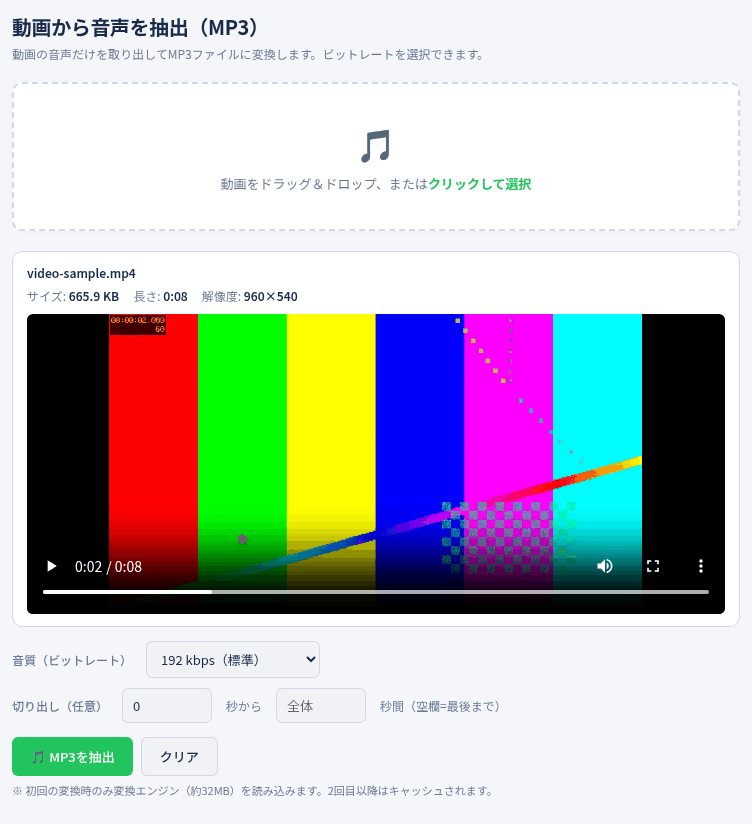
やり方はかんたんです。まずは音声抽出(MP3)のタブを開いてください。そのうえで、次の順に進めます。
- 音声を取り出したい動画ファイルを選んで読み込みます。
- 動画が読み込まれると、音声を取り出すための設定が表示されます。画面の項目を一度ざっと確認します。
- 設定がよければ、変換を始めるボタンを押します。
- 処理が終わるまで、ページを開いたまま待ちます。
- できあがったMP3ファイルを保存します。
- 保存したファイルを再生して、最初から最後まで音が入っているか確かめます。
最後の確認は、ぜひやっておいてください。特に大事な会議の録音なら、元の動画を消す前に必ず一度聴いておくと安心です。
長い動画は、先に必要なところだけにしておく
2時間の会議の録画でも、聴き返したいのは後半の30分だけ。そんなことはよくあります。
丸ごと音声にしてから、あとで目当ての場所を探すのは面倒です。再生バーを行ったり来たりすることになります。それなら最初から、必要な部分だけを取り出したほうが早いです。
同じツールには、動画の前後を切り落とす時間カットの機能もあります。先に聴きたい範囲だけに動画を整えてから、音声を取り出す。この順番にすると、できあがるファイルも短く、扱いやすくなります。
処理する時間も短くなるので、長い動画ほどこのひと手間が効いてきます。
うまくいかないときに見てほしいところ
できあがったファイルから音が出ない
まず、元の動画にちゃんと音が入っているかを確かめてください。画面録画などで、録音がオフのまま撮っていたというのは、よくある話です。元の動画を再生して音が出なければ、取り出せる音声がそもそもありません。
元の動画では音が出るのに、MP3にすると無音になる。そんなときは、再生するアプリや機器の音量も見てみてください。意外とそこが原因だったりします。
動画を読み込めない
動画にはいろいろな形式があります。形式によっては、お使いのブラウザで読み込めないことがあります。別のブラウザで試すと、うまくいく場合があります。
途中で止まったように見える
長い動画や、画質の高い動画は、処理に時間がかかります。止まって見えても、裏で作業が進んでいることがあります。しばらく待ってみてください。
スマホの場合は、画面が消えたり別のアプリに切り替えたりすると、処理が中断されることがあります。長い動画はパソコンで作業するほうが落ち着いて進められます。
取り出した音声を使うときに気をつけたいこと
自分で撮った動画や、会議の参加者として正当に録画したものなら、気にせず使えます。
気をつけたいのは、他の人が作った動画の音声です。音楽や映画、配信された動画の音には、作った人の権利があります。自分で聴くためだけならまだしも、どこかに公開したり、配ったりするのは避けてください。
会議の録音も、社外の人に渡すときは一度立ち止まりましょう。参加者の声や話した内容がそのまま入っています。共有してよいものか、念のため確かめておくと安心です。
まとめ
動画から音声だけを取り出すと、ファイルは小さくなり、耳だけで中身を確かめられるようになります。会議や講義の聴き返し、練習の確認、文字起こしの下準備など、使い道はけっこう広いです。
押さえておきたいポイントは3つです。
- 長い動画は、先に必要な範囲だけに切ってから音声にする
- できあがったら、最後まで再生して確かめる
- 他の人の動画の音声は、公開や配布をしない
ファイルは手元のパソコンの外に出ないので、社内の会議の録画でも気軽に試せます。見返す時間がなかったあの録画、今日の帰り道に聴いてみてはいかがでしょうか。