Wi-Fi接続用のQRコードを作る方法|パスワードを読み上げずにスマホをつなげる

家に友だちが来たとき、こんなふうに聞かれることがありますよね。「Wi-Fiのパスワード、なんだっけ?」
ルーターの裏をのぞきこんで、長い英数字を一文字ずつ読み上げる。大文字のOか数字の0か、ここで必ず迷います。打ち間違えて、もう一回。地味に疲れる時間です。
これ、QRコードにしておくと一気にラクになります。相手はスマホのカメラを向けるだけ。パスワードを打たなくても、そのままWi-Fiにつながります。作り方はむずかしくないので、いっしょにやってみましょう。
カメラを向けるだけでつながる仕組み
QRコードの中身は、ただの文字です。URLを入れればWebページが開きますし、文章を入れれば文章が出てきます。
Wi-Fi用のQRコードも同じです。ネットワークの名前とパスワードを、決まった書き方で並べた文字が入っています。スマホはその書き方を見て「これはWi-Fiの設定だな」と気づき、接続するかどうかを聞いてくれます。
最近のスマートフォンの多くは、標準のカメラでこの読み取りに対応しています。専用のアプリを入れてもらう必要は、たいていありません。
まず手元にそろえておく3つの情報
QRコードを作る前に、次の3つを確かめておきましょう。
- ネットワークの名前(スマホのWi-Fi一覧に出てくる名前)
- パスワード
- 暗号化の種類(WPA2やWPA3など)
ネットワークの名前は、SSIDとも呼ばれます。Wi-Fiの一覧に並んでいる、あの名前のことです。家庭用のルーターなら、本体の側面や裏に貼られたシールに書いてあることが多いです。パスワードも同じシールに載っていることがよくあります。
暗号化の種類は、通信を守るための鍵のかけ方のことです。ここは少し分かりにくいのですが、いまの家庭用ルーターならWPA2かWPA3がほとんどです。どちらの場合も、QRコードではWPAと書いておけば大丈夫です。パスワードなしで使えるWi-Fiならnopassと書きます。
QRコードに入れる文字の書き方
Wi-Fi用のQRコードには、こんな形の文字を入れます。
WIFI:T:WPA;S:ネットワーク名;P:パスワード;;たとえば、ネットワーク名がmyhome-wifi、パスワードがsakura2024なら、こうなります。
WIFI:T:WPA;S:myhome-wifi;P:sakura2024;;それぞれの部分の意味はこうです。
| 書く部分 | 意味 |
|---|---|
WIFI: | Wi-Fiの設定だよ、という目印 |
T:WPA; | 暗号化の種類 |
S:名前; | ネットワークの名前 |
P:パスワード; | パスワード |
最後の; | ここで終わり、という合図 |
見落としやすいのが、最後のセミコロンです。パスワードの後ろに;;と2つ並びます。1つ忘れても読み取れる場合はありますが、きちんと付けておくほうが安心です。
大文字と小文字は区別されます。WIFIやT、S、Pは大文字で書きましょう。ネットワーク名とパスワードも、実際のものと一文字も違わないように写してください。
パスワードに記号が入っているとき
ここが、いちばんつまずきやすいところです。
この書き方では、セミコロン(;)やコロン(:)が区切りとして使われています。だから、パスワードの中に同じ記号があると、スマホがどこで区切ればいいのか分からなくなります。
そういうときは、記号の前にバックスラッシュ(\)を1つ付けます。「これは区切りじゃなくて、ただの文字ですよ」と伝える印です。気をつけたい記号は次の5つです。
- セミコロン(;)
- コロン(:)
- カンマ(,)
- ダブルクォーテーション(")
- バックスラッシュ(\)そのもの
たとえばパスワードがabc;123なら、P:abc\;123;と書きます。ネットワーク名に記号があるときも同じです。パスワードがふつうの英数字だけなら、このことは気にしなくて大丈夫です。
実際に作ってみる
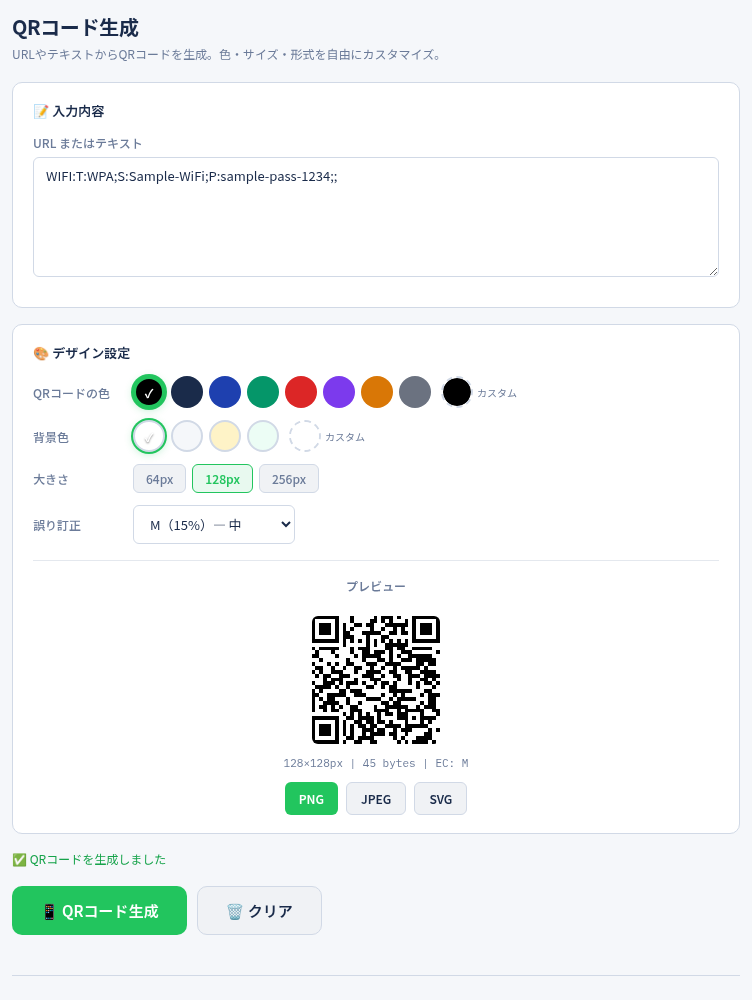
文字の準備ができたら、あとはQRコードにするだけです。benri-kit.comのQRコード生成のタブを開くと、すぐに入力できる状態になっています。
- QRコード生成のタブを開きます。
- 入力欄に、さきほど作った
WIFI:から始まる文字を貼りつけます。 - QRコードを作ります。
- できあがったQRコードを保存します。
文字はメモ帳などで先に作っておいて、コピーして貼るのがおすすめです。入力欄で直接打つより、打ち間違いに気づきやすくなります。
色を変えることもできるので、お店の案内カードなどに使うなら、デザインに合わせてみるのも楽しいですよ。ただ、背景とQRコードの色が近すぎると読み取りにくくなります。濃い色のコードに、明るい背景を合わせておくと失敗しません。
貼る前に、自分のスマホで試しておく
作ったら、印刷したり人に見せたりする前に、一度だけ自分で読み取ってみてください。
いちばん確実なのは、いったんそのWi-Fiとの接続を切ってから試すことです。すでにつながっている状態だと、うまく読めたのかどうか判断しにくいからです。カメラを向けて「接続しますか」と出てきて、実際につながれば成功です。
つながらないときは、たいてい次のどれかです。
- ネットワーク名やパスワードの打ち間違い
- 大文字と小文字の取り違え
- 記号の前にバックスラッシュを付け忘れている
元の文字をもう一度見直して、作り直せばすぐ直ります。
置き場所には少しだけ気をつけて
便利な反面、覚えておきたいことがあります。このQRコードは、読み取った人なら誰でもWi-Fiにつながれます。中にはパスワードがそのまま入っているので、読み取るアプリによっては文字として表示されることもあります。
家の中で使うなら、冷蔵庫の横や玄関の内側など、来た人だけが見られる場所が向いています。窓ぎわのように、外から見える場所は避けましょう。
お店やオフィスで人に配るなら、ルーターにゲスト用のネットワークがあるか確かめてみてください。ふだん使う機器とは別のネットワークにお客さんをつなげられるので、より安心です。
それから、パスワードを変えたら、QRコードも作り直す必要があります。古いものを貼りっぱなしにしないよう、気をつけてくださいね。
パスワードを外に送らずに作れる安心感
Wi-Fiのパスワードは、家やお店のネットワークの鍵そのものです。どこかのサーバーに送って処理してもらうのは、少し気になりますよね。
benri-kit.comのツールは、ブラウザの中だけで処理が終わります。入力した文字がサーバーへ送られることはありません。大事なパスワードを扱うときこそ、この仕組みが効いてきます。
一度作っておけば、ずっとラクになる
やることをふり返ると、こうです。ネットワーク名とパスワードを確かめて、決まった形の文字にする。それをQRコードにして、自分で試してから貼る。慣れれば数分で終わります。
次に誰かが遊びに来たとき、パスワードを読み上げる代わりにQRコードを指さすだけ。それだけで、ちょっとした面倒がひとつ消えます。ぜひ今日のうちに作っておいてください。