動画をGIFに変換する方法|ブラウザだけで無料、ファイルを送らずに作れる

操作手順を伝えたいときや、ちょっとした動きを見せたいときがありますよね。動画のまま送ると重いうえに、相手が再生ボタンを押す手間もかかります。
そんなときはGIFが便利です。GIFは、何枚かの画像をパラパラ漫画のように切り替えて動かす画像の形式です。画像として扱えるので、チャットや資料に貼るだけで勝手に動き出します。
この記事では、手元の動画をブラウザだけでGIFにするやり方を説明します。アプリを入れる必要はありません。
動画をどこかへアップロードするのが気になる人へ
GIFを作れるサービスはいろいろあります。ただ、その多くは動画をいったんサーバーへ送ってから変換する仕組みです。
仕事の画面を録画した動画や、家族が映っている動画だとどうでしょう。知らない場所へ送るのは、少しためらいますよね。
benri-kitのツールは、変換をすべてあなたのブラウザの中で行います。動画ファイルは外へ送られません。パソコンやスマホの中だけで処理が終わるので、中身を気にせず使えます。
やり方はかんたんです
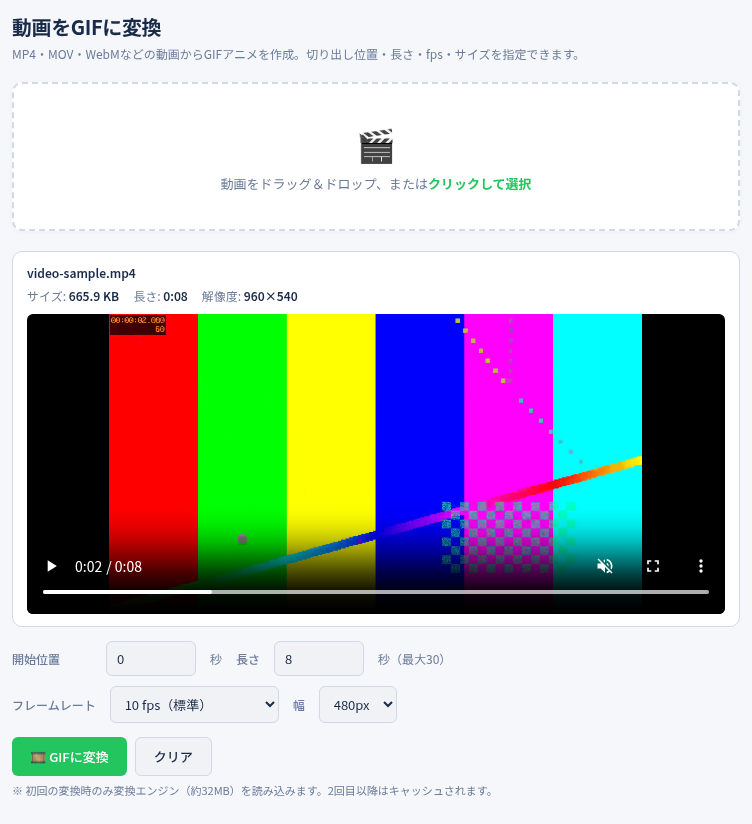
まずはGIF変換のタブを開いてください。リンクから開けば、最初からGIF変換の画面が出ています。
- GIFにしたい動画ファイルを読み込みます。
- 動画のどこからどこまでをGIFにするか、範囲を決めます。
- 変換を始めて、終わるまで少し待ちます。
- できあがったGIFを確認して、保存します。
流れはこれだけです。待ち時間は、動画の長さやお使いの端末の性能で変わります。変換中はブラウザのタブを閉じないでおきましょう。処理がそのタブの中で動いているからです。
きれいで軽いGIFにするコツ
GIFは便利ですが、ひとつ弱点があります。動画にくらべて、ファイルがとても大きくなりやすいのです。
動画は前の場面との違いだけを記録するなど、データを小さくする工夫が強くかかっています。GIFは一枚一枚の画像を積み重ねるつくりなので、どうしても重くなります。
そこで意識したいのが、次の三つです。
- 長さ:見せたい場面だけに絞る。数秒でも十分伝わります。
- 大きさ:画面のサイズが大きいほど重くなります。
- なめらかさ:1秒あたりのコマ数が多いほど重くなります。
いちばん効くのは長さです。たとえば10秒の動画を3秒に縮めるだけで、ざっくり三分の一ほどの重さになります。範囲を決めるときは「本当に必要なのはどこか」を考えてみてください。
色の多い動画は少し苦手
GIFは一度に使える色の数がかぎられています。最大で256色です。
そのため、夕焼けの空のようなグラデーションや、色の多い風景は少し粗く見えることがあります。画面の録画やイラスト、文字の多い映像なら、比較的きれいに仕上がります。
写真のような映像で色の粗さが気になるときは、無理にGIFにしなくても大丈夫です。動画のまま短く切って送る方が向いている場合もあります。
うまくいかないときに見直したいこと
変換がなかなか終わらない、途中で止まってしまう。そんなときは、まず範囲を短くしてみてください。
ブラウザの中で処理するぶん、端末のメモリを使います。長い動画や高画質の動画を一気に変換しようとすると、端末によっては重たくなります。
- 範囲を数秒に絞って、もう一度試す
- ほかのタブやアプリを閉じて、端末に余裕を作る
- スマホで重いときは、パソコンで試してみる
動画が読み込めない場合は、ファイルの形式がブラウザで扱えないものかもしれません。一度スマホの標準の形式で撮り直すか、別の形式で保存し直すと読み込めることがあります。
GIFにするとうれしい場面
どんなときにGIFが役に立つのか、いくつか挙げてみます。
ひとつは、操作の説明です。「ここを押して、次にここ」と文章で書くより、数秒の動きを見せた方がずっと早く伝わります。社内の手順書や、問い合わせへの返信に貼ると喜ばれます。
もうひとつは、ちょっとした思い出の共有です。ペットのしぐさや、子どもが手をふる一瞬など。音がいらない短い場面は、GIFにするとくり返し眺められます。
それから、資料やブログへの埋め込みです。再生ボタンを押してもらわなくても、ページを開いた瞬間から動いてくれます。
音は入らないので気をつけて
気をつけたいのは、GIFには音を入れられないことです。動画に入っていた声や音楽は、GIFにすると消えてしまいます。
音が大事な場面なら、GIFではなく動画のまま短く切り出す方が合っています。逆に、音がなくても伝わる場面こそGIFの出番です。
まとめ
動画をGIFにすると、チャットや資料に貼るだけで動きを見せられます。ブラウザだけで変換すれば、動画を外へ送らずに済みます。
コツは、見せたい場面だけに範囲を絞ることです。それだけで軽く、見やすいGIFになります。まずは手元の短い動画で、一度ためしてみてください。