スキャンした書類をまとめて1つのPDFにする方法|ブラウザだけで結合できて、ファイルは外に出ません

紙の書類をスキャンしたら、ファイルがバラバラに出てきた。そんな経験はありませんか。契約書の1枚目と2枚目が別々のPDFになっていたり、何回かに分けて読み込んだせいで、ファイルが3つも4つもできていたり。
このまま相手に送ると、受け取った人はファイルをひとつずつ開くことになります。どれから読めばいいのかも伝わりにくいですよね。できれば1つのPDFにまとめて、上から順に読めるようにしておきたいところです。
この記事では、スキャンしたPDFを1つにまとめるやり方を説明します。使うのはブラウザだけです。ソフトを新しく入れる必要はありません。
スキャンするとファイルが分かれてしまうわけ
スキャナーや複合機は、読み込みを始めてから終わるまでを、ひとまとまりのファイルにすることがよくあります。途中で紙を入れ直したり、ガラス面に1枚ずつ置いて読んだりすると、そのたびに新しいファイルができてしまいます。
機種や設定によって動きは違います。それでも、何回かに分けて読み込んだら、ファイルも分かれていることが多いです。あなたの操作が間違っていたわけではありません。あとから1つにまとめれば大丈夫です。
大事な書類ほど、どこで処理するかが気になる
スキャンする書類には、人に見られたくないものがたくさんあります。契約書、請求書、身分証のコピー、病院でもらった書類。どれも、知らない場所に送るのは少しためらいますよね。
benri-kit のPDFツールは、ブラウザの中だけで処理をします。読み込んだファイルはサーバーに送られません。結合の作業は、いま使っているあなたのパソコンの中で終わります。
だから、中身を気にせずに使えます。会社の書類でも、家族の書類でも同じです。
まとめる前に、ひと手間かけると楽になる
いきなり結合してもいいのですが、先に少しだけ準備しておくと、あとで迷わずに済みます。
まず、ファイル名に番号をつけておきましょう。スキャンしたままだと、日付や数字の羅列のような名前になっていることがあります。これだと、どれが何ページ目なのか分かりません。「01_表紙」「02_本文」「03_添付資料」のように、頭に番号をつけておくと順番がひと目で分かります。
次に、それぞれのファイルを一度だけ開いて、中身を確かめておきます。見ておきたいのは、このあたりです。
- 読み込みが途中で切れていないか
- 同じページを二度スキャンしていないか
- 横向きや逆さまになっているページがないか
ここで気づいたことは、メモしておくと安心です。結合したあとに直すこともできるので、全部をこの時点で片づける必要はありません。
スキャンしたPDFを1つにまとめる手順
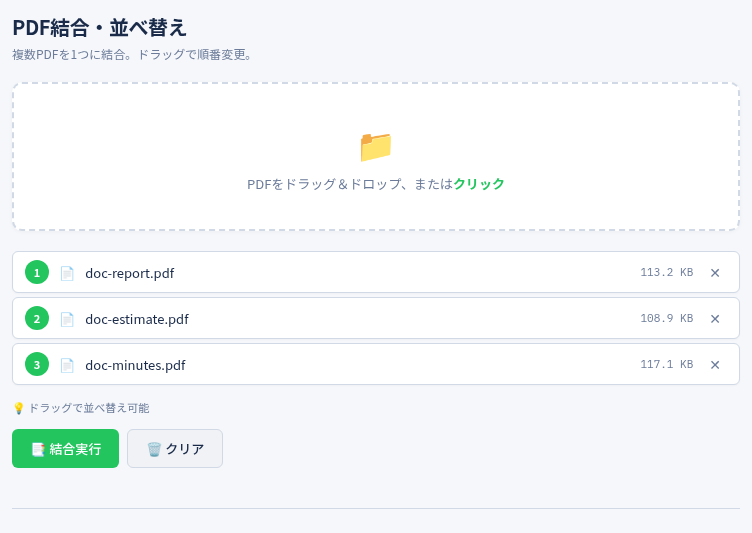
準備ができたら、結合・並べ替えのタブを開いてください。そこから先はこんな流れです。
- まとめたいPDFを、すべて読み込みます。
- 読み込んだファイルが並んで表示されるので、その順番を確かめます。
- 順番が違っていたら、並べ替えて正しい順にします。
- 順番がそろったら、結合を実行します。
- できあがったPDFを、パソコンに保存します。
- 保存したPDFを開いて、最初から最後まで目を通します。
やることはこれだけです。いちばん大事なのは、結合する前の順番の確認です。ここさえ合っていれば、ほとんど失敗はありません。
うまくいかないときに見直したいところ
順番がずれてしまった
結合したら、2枚目と3枚目が入れ替わっていた。これはよくあります。読み込んだときの順番が、そのまま結合の順番になっていることが多いからです。
落ち着いて、もう一度元のファイルを読み込み直しましょう。今度は結合する前に、並びを上から順に指でなぞるくらいのつもりで確かめてみてください。ファイル名に番号をつけておくと、この確認がぐっと楽になります。
ページが横向きになっている
スキャンするときに紙の向きが違っていると、ページが横向きや逆さまになります。そんなときは、同じツールの中にある「回転・削除」のタブで向きを直せます。結合する前に直しても、結合したあとに直しても構いません。
白紙のページがまじっている
両面で読み込む設定にしていると、裏が白い紙でも白紙のページができることがあります。これも「回転・削除」のタブで取り除けます。相手に送る前に消しておくと、受け取った人が読みやすくなります。
できたファイルが重い
スキャンしたPDFは、もともとサイズが大きくなりがちです。何枚もまとめると、メールに添付できないくらい重くなることもあります。
そんなときは、スキャンするときの設定を見直してみてください。読み込みのきめ細かさを少し下げると、ファイルは軽くなることが多いです。ただし下げすぎると、小さな文字がつぶれて読めなくなります。一度だけ試しにスキャンして、文字が読めるかを確かめておくと安心です。
まとめたあとに確かめておきたいこと
結合が終わったら、送る前に一度だけ見直しておきましょう。ほんの数分で済みます。
まず、ページ数を数えます。元の紙が10枚なら、PDFも10ページになっているはずです。両面でスキャンしたなら、その分も数に入れてください。数が合わないときは、どこかが抜けているか、二重に入っています。
次に、ページを順番にめくって、つながりがおかしくないかを見ます。ページ番号が印刷されている書類なら、その番号を追っていくのがいちばん確実です。
最後に、ファイル名を分かりやすいものに変えておきましょう。「2026年10月_契約書一式」のように、中身が分かる名前にしておくと、受け取った人もあとで探しやすくなります。
おわりに
スキャンした書類がバラバラになっても、あわてる必要はありません。番号をつけて、順番を確かめて、結合する。この流れさえ覚えておけば、いつでも1つのPDFにまとめられます。
しかも、ファイルはあなたのパソコンから出ていきません。人に見せたくない書類こそ、安心して使ってみてください。